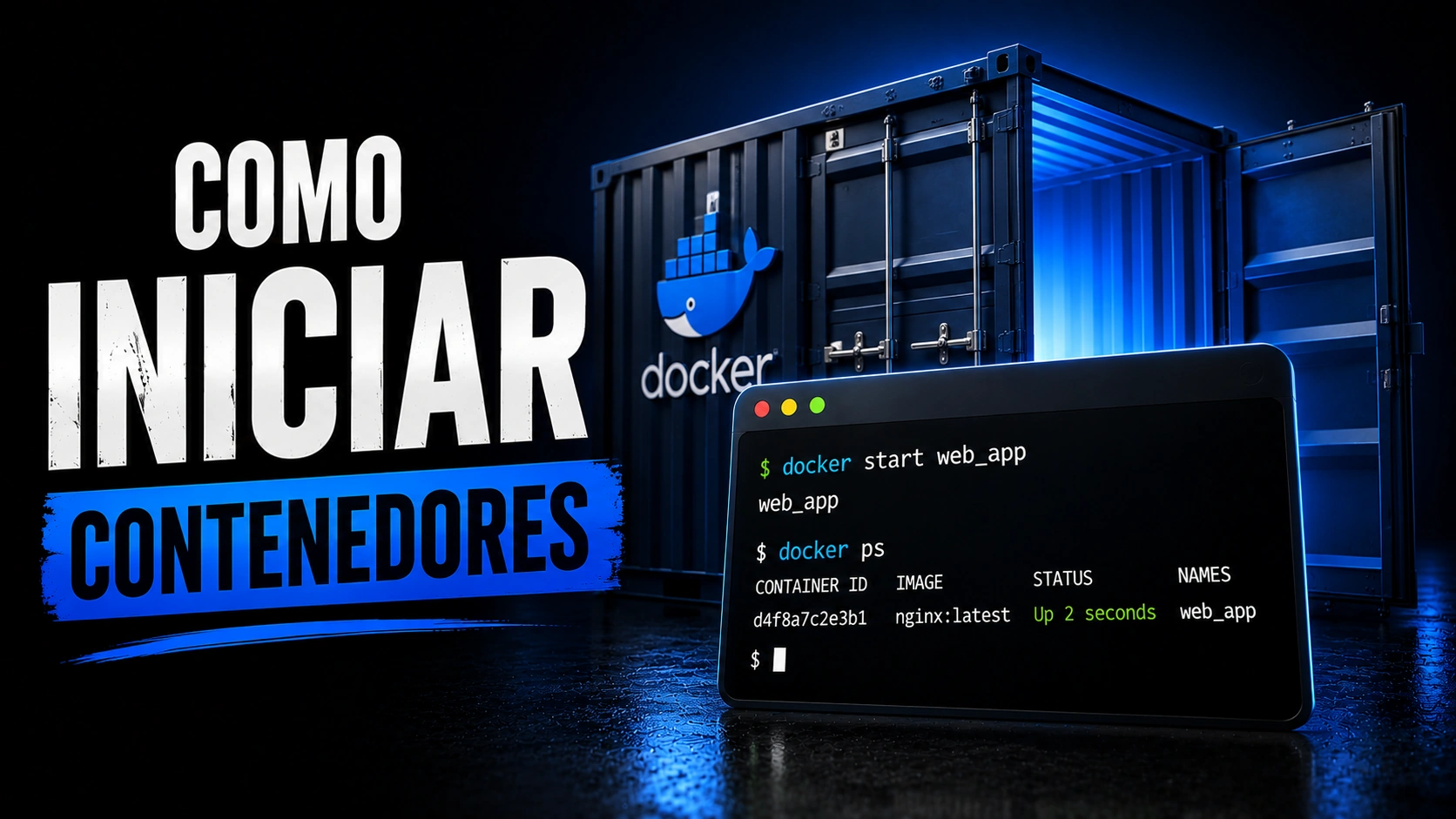
Iniciar un contenedor Docker significa volver a arrancar una instancia que ya existe y está detenida. El comando docker start conserva la configuración con la que se creó; docker run, en cambio, crea una instancia nueva y la arranca. Entender esa diferencia evita crear contenedores duplicados cuando solo querías recuperar uno.
👉 Y recuerda, si quieres aprender más de Linux, visita el curso de Linux gratis.
🐳 Si quieres aprender más de Docker, visita el curso de Docker gratis.
Qué significa iniciar un contenedor
Un contenedor creado puede estar en estado created sin haber arrancado su proceso. Al iniciar esa instancia, Docker ejecuta su configuración de proceso original. Si el proceso principal termina, el contenedor vuelve a quedar detenido, normalmente con estado exited; iniciar no convierte una tarea corta en un servicio permanente.
El comando start no crea otra copia, no cambia la imagen ni permite modificar puertos, variables de entorno o montajes definidos al crear el contenedor. Esos valores pertenecen a la configuración de la instancia.
Sintaxis de docker start
docker start [opciones] CONTENEDOR [CONTENEDOR...]Indica uno o varios nombres o identificadores existentes. La opción -a adjunta la terminal a las salidas estándar y de error del proceso. La opción -i mantiene conectada la entrada estándar; es útil si la instancia se preparó para recibir entrada interactiva.
Comandos relacionados y sus diferencias
| Comando | Qué hace | Cuándo usarlo |
|---|---|---|
| docker create | Crea una instancia detenida a partir de una imagen. | Preparar una instancia antes de arrancarla. |
| docker start | Inicia una instancia existente que está detenida. | Recuperar un contenedor conservando su configuración. |
| docker run | Crea una instancia nueva y la inicia. | Lanzar otra instancia con una imagen y configuración indicadas. |
| docker restart | Detiene y vuelve a iniciar la instancia existente. | Aplicar un reinicio cuando se necesita pasar por la parada. |
| docker start -a | Inicia y conecta la terminal a stdout y stderr. | Observar directamente la salida del proceso. |
| docker start -i | Mantiene conectada la entrada estándar. | Interactuar con un contenedor creado para recibir entrada. |
Localizar e iniciar un contenedor detenido
Primero lista también los contenedores detenidos. Revisa el nombre, la imagen y el estado antes de iniciar la instancia correcta. En este ejemplo se crea una instancia de laboratorio y después se inicia por su nombre.
docker ps -a
docker create --name inicio-demo nginx:alpine
docker ps -a --filter name=inicio-demo
docker start inicio-demo
docker ps --filter name=inicio-demo
docker logs --tail 20 inicio-demoSi la imagen no está disponible en el daemon, Docker necesitará obtenerla del registro o que la instales previamente. Comprueba el resultado de cada paso; la consulta por nombre puede encontrar coincidencias parciales, así que identifica la instancia exacta antes de operaciones posteriores.
Para volver a iniciar el mismo contenedor después de detenerlo, basta con usar su nombre o ID otra vez. También puedes pasar varios nombres a una llamada de docker start, siempre que hayas comprobado previamente cuáles seleccionas.
docker stop inicio-demo
docker start inicio-demo
docker start servicio-a servicio-bCuándo usar –attach o –interactive
Sin opciones, docker start devuelve el control a la terminal mientras el contenedor sigue su ejecución normal. Con –attach ves la salida del proceso en la sesión actual; con –interactive mantienes abierto stdin. Estas opciones no convierten una aplicación de fondo en una consola: para interactuar, el proceso y la instancia deben admitir esa entrada.
docker start --attach inicio-demo
docker create --name shell-demo --interactive --tty alpine:3.20 /bin/sh
docker start --attach --interactive shell-demoSi solo necesitas consultar mensajes de un contenedor en segundo plano, docker logs suele ser más apropiado que adjuntar la terminal. Para ejecutar un comando adicional dentro de un contenedor que ya está en marcha, se usa docker exec; no es lo mismo que iniciar o adjuntarse al proceso principal.
Por qué un contenedor se detiene enseguida
Docker mantiene en ejecución el contenedor mientras siga vivo su proceso principal. Si ese proceso termina por error o porque su tarea concluyó, start puede funcionar correctamente y aun así la instancia aparecerá detenida unos segundos después. En ese caso revisa los logs y el estado detallado antes de volver a arrancarla.
docker ps -a --filter name=inicio-demo
docker logs --tail 50 inicio-demo
docker inspect --format "{{.State.Status}} {{.State.ExitCode}}" inicio-demoUn código de salida distinto de cero ayuda a localizar un fallo, pero no explica su causa por sí solo. Revisa la salida del proceso y la configuración que se definió al crear la instancia. Una política de reinicio también puede hacer que Docker vuelva a intentarlo automáticamente; el estado puede aparecer como restarting.
Errores frecuentes al iniciar contenedores
- No aparece en docker ps: la consulta normal solo muestra contenedores en ejecución. Usa docker ps -a y confirma el contexto de Docker activo.
- El contenedor no existe: start necesita el nombre o ID de una instancia existente; si fue eliminada, debes crear otra con docker run o docker create.
- Se necesita cambiar puertos o variables: start reutiliza la configuración original. Para cambiarla, prepara una instancia nueva y planifica los datos persistentes antes de retirar la anterior.
- Arranca y vuelve a detenerse: el proceso principal puede finalizar. Inspecciona logs, estado y código de salida en vez de ejecutar start repetidamente.
- Se crea una instancia duplicada: docker run crea una nueva; si solo quieres recuperar una detenida, usa docker start con su nombre o ID.
Lecciones relacionadas del curso Docker
- Ciclo de vida de un contenedor Docker: conecta los estados created, running y exited con las operaciones que los cambian.
- Contenedores en segundo plano: entiende qué ocurre cuando la terminal se desacopla del proceso.
- Cómo ver logs de un contenedor Docker: analiza la salida cuando el proceso no arranca o termina inesperadamente.
- Cómo inspeccionar un contenedor Docker: revisa configuración, estado y código de salida.