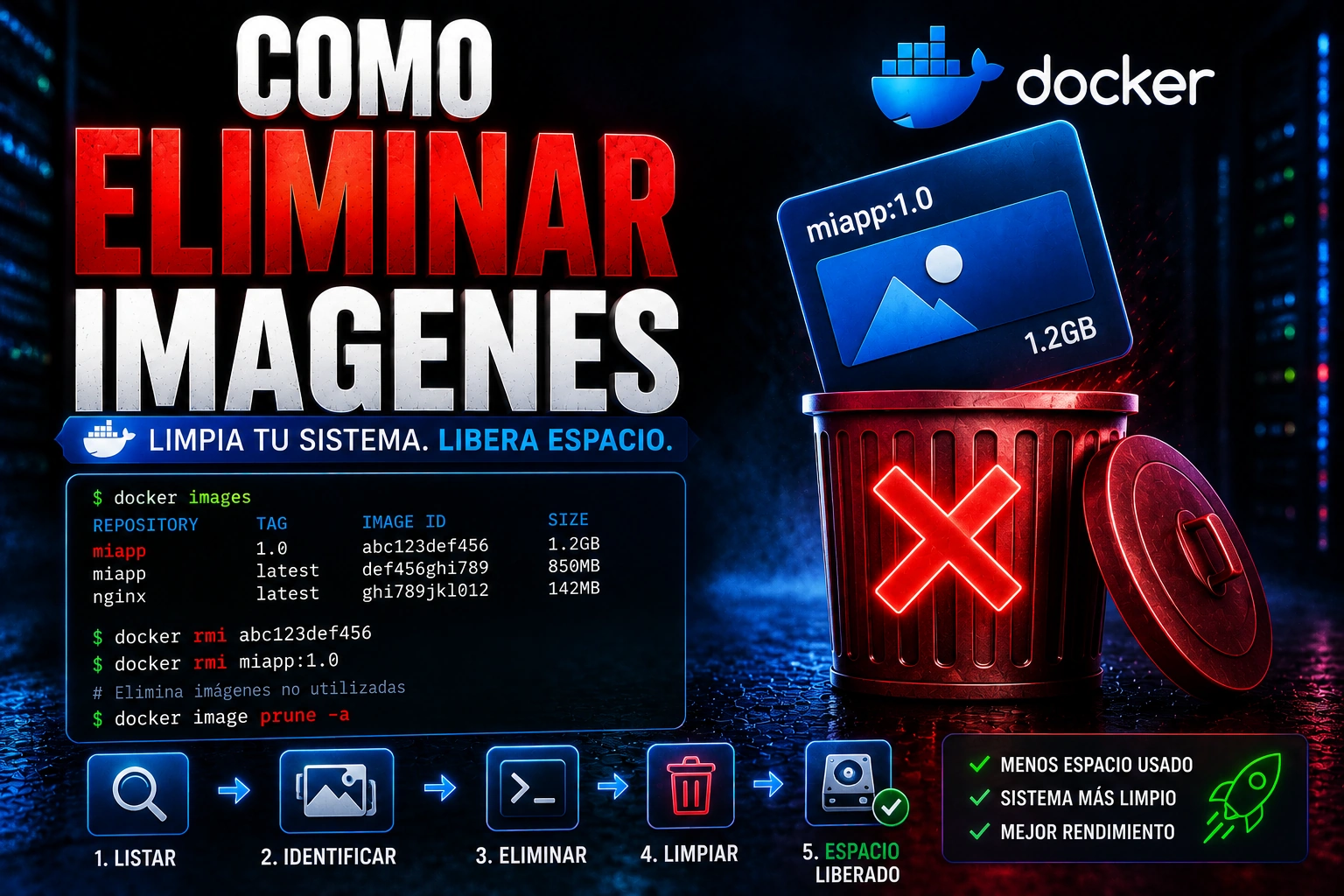
Saber cómo eliminar imágenes Docker te ayuda a recuperar espacio sin borrar contenedores, volúmenes o imágenes que todavía necesitas. La clave es distinguir imagen, contenedor y caché antes de ejecutar comandos destructivos.
En esta lección vas a usar docker image rm y docker image prune de forma segura. Además, verás qué hacer cuando Docker bloquea el borrado porque una imagen sigue referenciada por un contenedor.
👉 Y recuerda, si quieres aprender más de Linux, visita el curso de Linux gratis.
🐳 Si quieres aprender más de Docker, visita el curso de Docker gratis.
Cómo eliminar imágenes Docker
Eliminar una imagen no elimina automáticamente contenedores ni volúmenes. Docker solo borra la imagen local si no está protegida por referencias activas o si antes limpias los contenedores que dependen de ella.
| Concepto | Qué representa | Comando típico |
|---|---|---|
| Imagen | Plantilla local con capas. | docker image rm |
| Contenedor | Instancia creada desde una imagen. | docker rm |
| Volumen | Datos persistentes. | docker volume rm |
| Caché/build | Capas usadas para construir. | docker builder prune |
Revisar antes de borrar
Primero mira qué imágenes ocupan espacio y si hay contenedores asociados. Así evitas borrar a ciegas o forzar una operación que corta un laboratorio activo.
docker image ls
docker system df
docker ps -a --filter ancestor=nginx:alpine- docker image ls muestra repositorio, tag, ID y tamaño.
- docker system df resume espacio usado por imágenes, contenedores, volúmenes y caché.
- docker ps -a –filter ancestor=… ayuda a localizar contenedores creados desde una imagen.
Borrar una imagen concreta
Para una imagen concreta, usa nombre:tag o IMAGE ID. Si la imagen está en uso por un contenedor, Docker avisará y no la eliminará hasta que resuelvas esa referencia.
docker pull nginx:alpine
docker image ls nginx
docker image rm nginx:alpineCuando Docker bloquea el borrado
Si aparece un conflicto, normalmente hay un contenedor detenido o en ejecución que todavía referencia esa imagen. En ese caso, decide si quieres conservar el contenedor o eliminarlo primero.
docker run -d --name imagen-demo nginx:alpine
docker image rm nginx:alpine
# Si realmente quieres borrar todo el laboratorio:
docker rm -f imagen-demo
docker image rm nginx:alpineLimpiar imágenes no usadas
Cuando el objetivo es recuperar espacio, prune puede ser útil. Sin embargo, no lo ejecutes por costumbre en máquinas compartidas: revisa antes qué se considera no usado.
docker image prune
docker image prune -a
docker image prune -a --filter "until=24h"- docker image prune borra imágenes dangling por defecto.
- docker image prune -a borra imágenes no usadas por contenedores.
- –filter permite acotar por antigüedad y reduce el riesgo.
- -f evita confirmación, así que úsalo solo en automatizaciones controladas.
Errores comunes
- Confundir borrar imagen con borrar contenedor.
- Usar docker image prune -a sin revisar el host.
- Eliminar tags sin entender que una misma imagen puede tener varias etiquetas.
- Forzar el borrado sin guardar evidencia del laboratorio.
- Esperar que se borren volúmenes al eliminar imágenes.
- No revisar el espacio con docker system df antes y después.
Lecciones relacionadas del curso Docker
- Cómo descargar imágenes Docker: aprende a traer imágenes antes de limpiarlas.
- Qué son los tags de imágenes Docker: entiende etiquetas y versiones.
- Diferencias entre imagen y contenedor Docker: evita borrar el objeto equivocado.
- Qué ocurre cuando eliminamos un contenedor Docker: compara efectos sobre datos y capas.
- índice del curso de Docker: vuelve al índice.
Documentación oficial y recursos
- docker image rm reference: referencia oficial para borrar imágenes.
- docker image prune reference: limpieza de imágenes no usadas.
- docker system df reference: uso de espacio en Docker.
- docker builder prune reference: limpieza de caché de build.
Dominar cómo eliminar imágenes Docker te permite limpiar tu entorno sin romper contenedores ni perder datos persistentes. Revisa primero, borra después y usa prune solo cuando entiendas su alcance.
En producción o en máquinas compartidas, documenta qué vas a eliminar y evita comandos forzados salvo que formen parte de una automatización revisada.