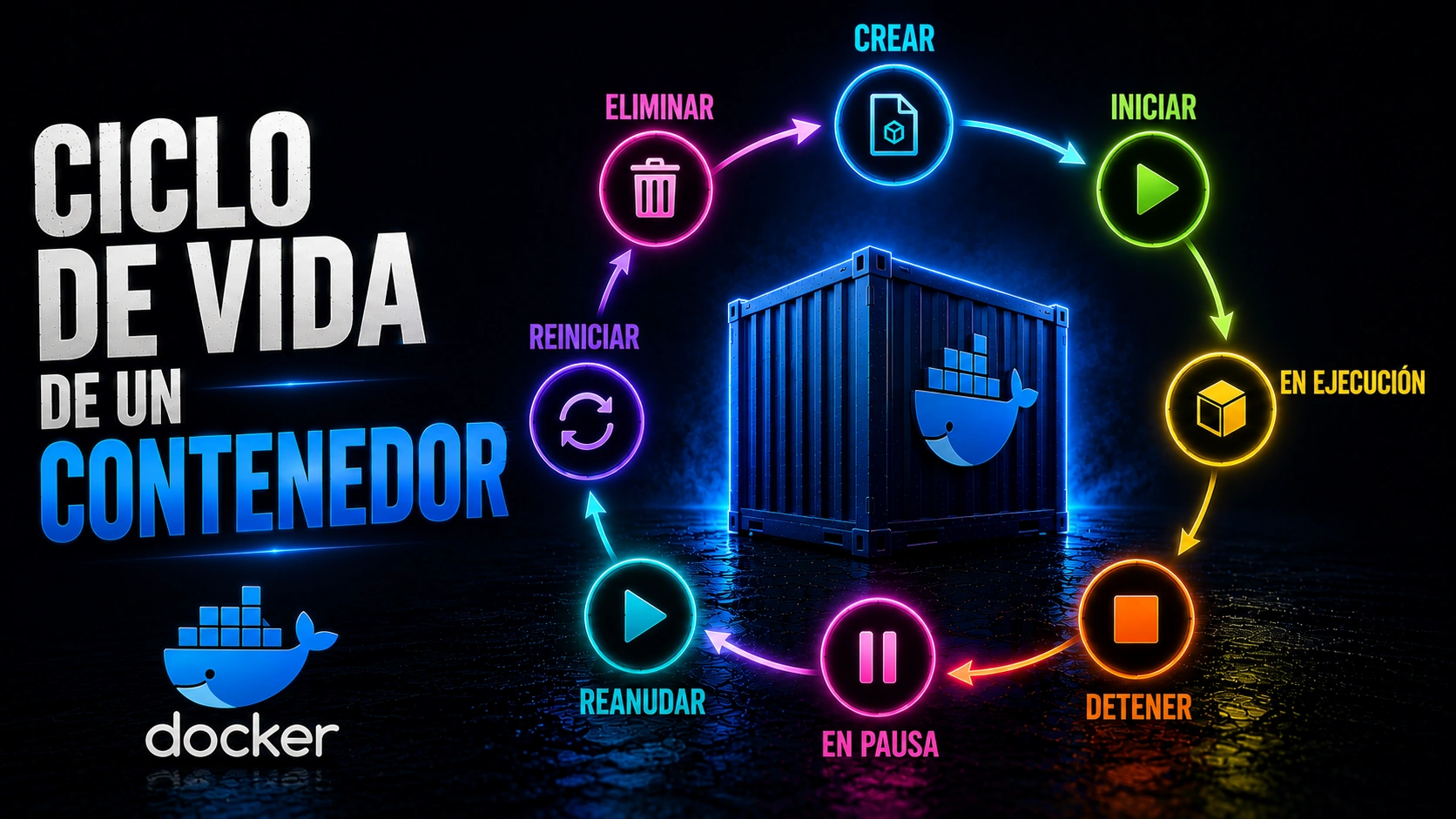
El ciclo de vida de un contenedor explica cómo cambia un contenedor Docker desde que se crea hasta que se ejecuta, se detiene, se reinicia o se elimina. Entenderlo evita una confusión muy habitual: pensar que un contenedor es una máquina encendida para siempre, cuando en realidad depende del proceso principal que ejecuta.
Esta lección está pensada para el curso Docker: vas a ver estados reales, comandos seguros de laboratorio y diferencias prácticas entre crear, arrancar, parar, reiniciar y borrar contenedores. No necesitas montar una aplicación compleja; el objetivo es entender el flujo.
👉 Y recuerda, si quieres aprender más de Linux, visita el curso de Linux gratis.
🐳 Si quieres aprender más de Docker, visita el curso de Docker gratis.
Ciclo de vida de un contenedor Docker
Un contenedor nace a partir de una imagen, añade una capa de escritura y ejecuta un proceso principal. Mientras ese proceso exista, el contenedor puede estar funcionando; cuando termina, Docker conserva el estado y los logs hasta que decidas eliminarlo.
| Estado | Qué significa | Comando habitual |
|---|---|---|
| created | El contenedor existe, pero todavía no está ejecutándose. | docker create |
| running | El proceso principal está activo. | docker start o docker run |
| paused | Los procesos están congelados temporalmente. | docker pause |
| exited | El proceso terminó y el contenedor quedó detenido. | docker stop o fin natural del proceso |
| restarting | Docker intenta reiniciar el contenedor por política configurada. | –restart |
| dead | Estado anómalo en el que Docker no pudo limpiar o gestionar bien el contenedor. | requiere inspección |
Lo importante no es memorizar nombres, sino entender la transición: crear no es arrancar, parar no es borrar y borrar no elimina automáticamente todos los datos persistentes si usas volúmenes.
Antes de empezar
Ejecuta estos ejemplos en un entorno de pruebas. Usan imágenes pequeñas y nombres claros para que puedas limpiar al final. Aun así, revisa cada comando antes de copiarlo, especialmente los que eliminan contenedores.
- Necesitas Docker instalado y acceso a una terminal.
- Los ejemplos usan nombres que empiezan por ciclo- para evitar confusiones.
- No ejecutes comandos de borrado sobre contenedores de producción.
- Si trabajas en una máquina compartida, confirma antes con docker ps qué contenedores existen.
Crear, arrancar, detener y eliminar
Este laboratorio muestra el recorrido básico: crear un contenedor sin arrancarlo, iniciarlo, comprobar que está en ejecución, detenerlo y eliminarlo. Es la forma más clara de ver el ciclo de vida paso a paso.
docker create --name ciclo-nginx nginx:alpine
docker ps -a --filter name=ciclo-nginx
docker start ciclo-nginx
docker ps --filter name=ciclo-nginx
docker stop ciclo-nginx
docker ps -a --filter name=ciclo-nginx
docker rm ciclo-nginxQué debes observar
- docker create deja el contenedor en estado created.
- docker start lo mueve a running si el proceso principal arranca correctamente.
- docker stop pide una parada ordenada y después el contenedor queda detenido.
- docker rm elimina el contenedor detenido; si está en ejecución, Docker no lo borra salvo que fuerces la operación.
La parada ordenada es importante: Docker envía una señal de terminación y espera un tiempo de gracia antes de forzar el cierre. Para servicios reales, esto permite guardar estado o cerrar conexiones correctamente.
Cuando el proceso termina solo
No todos los contenedores son servicios permanentes. Algunos ejecutan una tarea y terminan. En ese caso verás el contenedor en estado exited, con un código de salida que ayuda a saber si terminó bien o falló.
docker run --name ciclo-exit alpine:3.20 sh -c "echo tarea terminada"
docker ps -a --filter name=ciclo-exit
docker inspect ciclo-exit --format '{{.State.Status}} {{.State.ExitCode}}'
docker logs ciclo-exit
docker rm ciclo-exitUn código de salida cero suele indicar que el proceso terminó correctamente. Un código distinto de cero apunta a error, aunque siempre conviene revisar logs e inspección antes de sacar conclusiones rápidas.
- Usa docker logs para leer la salida del proceso.
- Usa docker inspect para ver estado, código de salida, hora de inicio y hora de finalización.
- Usa docker ps -a para incluir contenedores detenidos en el listado.
Reinicio y políticas de recuperación
Un reinicio manual detiene y arranca el contenedor. Una política de reinicio, en cambio, le dice a Docker qué hacer si el proceso termina o si el daemon vuelve a arrancar. Es útil, pero no sustituye revisar por qué falla una aplicación.
docker run -d --name ciclo-restart --restart unless-stopped nginx:alpine
docker inspect ciclo-restart --format '{{.State.Status}} {{.HostConfig.RestartPolicy.Name}}'
docker restart ciclo-restart
docker rm -f ciclo-restart| Política | Comportamiento | Cuándo usarla |
|---|---|---|
| no | No reinicia automáticamente. | Laboratorios o tareas puntuales. |
| on-failure | Reinicia si el proceso termina con error. | Servicios donde un fallo puntual puede recuperarse. |
| unless-stopped | Reinicia salvo que lo hayas detenido manualmente. | Servicios locales o de laboratorio persistente. |
| always | Intenta mantener el contenedor arriba. | Servicios controlados con cuidado y monitorización. |
Ten cuidado con reiniciar automáticamente algo que falla en bucle. Puede ocultar el problema real, llenar logs o consumir recursos. Primero entiende el error y después decide la política adecuada.
Datos, logs y limpieza segura
Borrar un contenedor elimina su capa de escritura, pero no necesariamente los datos guardados en volúmenes nombrados. Esta diferencia es clave para no perder información por accidente ni creer que una limpieza quitó todo.
- Contenedor detenido: conserva logs y capa de escritura hasta que lo borres.
- Contenedor eliminado: desaparece su estado local y ya no puedes inspeccionarlo igual.
- Volumen nombrado: puede seguir existiendo aunque elimines el contenedor.
- Imagen: no se borra por eliminar un contenedor; queda disponible para crear otros.
Antes de limpiar, revisa nombre, imagen y propósito. Evita comandos globales como prune en máquinas con trabajo real si no tienes claro qué recursos va a borrar.
Errores comunes
- Pensar que docker stop elimina el contenedor. Solo lo detiene.
- Creer que docker rm borra también todos los volúmenes nombrados. No lo asumas.
- Confundir un contenedor en exited con un fallo: a veces una tarea terminó correctamente.
- Usar docker rm -f por costumbre y cortar servicios sin revisar.
- Aplicar políticas de reinicio para tapar errores de configuración.
- No mirar logs ni código de salida antes de recrear el contenedor.
Si el contenedor se cae constantemente, no lo soluciones reiniciando a ciegas. Mira logs, inspecciona el estado y separa si el fallo viene de la imagen, la configuración, permisos, red, almacenamiento o del proceso interno.
Lecciones relacionadas del curso Docker
- Cómo ejecutar un contenedor en Docker: repasa la creación inicial con docker run.
- Creando tu primer contenedor en Docker: práctica inicial para aterrizar los conceptos.
- Contenedores en modo interactivo: aprende a entrar y trabajar desde la terminal.
- Cómo leer logs de contenedores: diagnostica qué ocurrió antes de reiniciar o borrar.
- Cómo inspeccionar un contenedor: consulta estado, configuración y metadatos.
Documentación oficial y recursos
- docker container CLI reference: índice oficial de comandos de contenedores.
- docker create reference: creación de contenedores sin arrancarlos.
- docker start reference: arranque de contenedores existentes.
- docker stop reference: parada ordenada y señales.
- docker restart reference: reinicio manual de contenedores.
- Start containers automatically: políticas oficiales de reinicio.
- Docker volumes: persistencia de datos con volúmenes.
Dominar el ciclo de vida de un contenedor te permite operar Docker con más calma: sabes si debes crear, arrancar, detener, reiniciar, inspeccionar o borrar. También sabes cuándo no tocar nada hasta revisar logs y estado.
En un laboratorio puedes destruir y repetir para observar el ciclo de vida de un contenedor. En un entorno real, el orden correcto es observar, entender y actuar. Esa disciplina es la diferencia entre aprender Docker y romper servicios por ejecutar comandos de memoria.