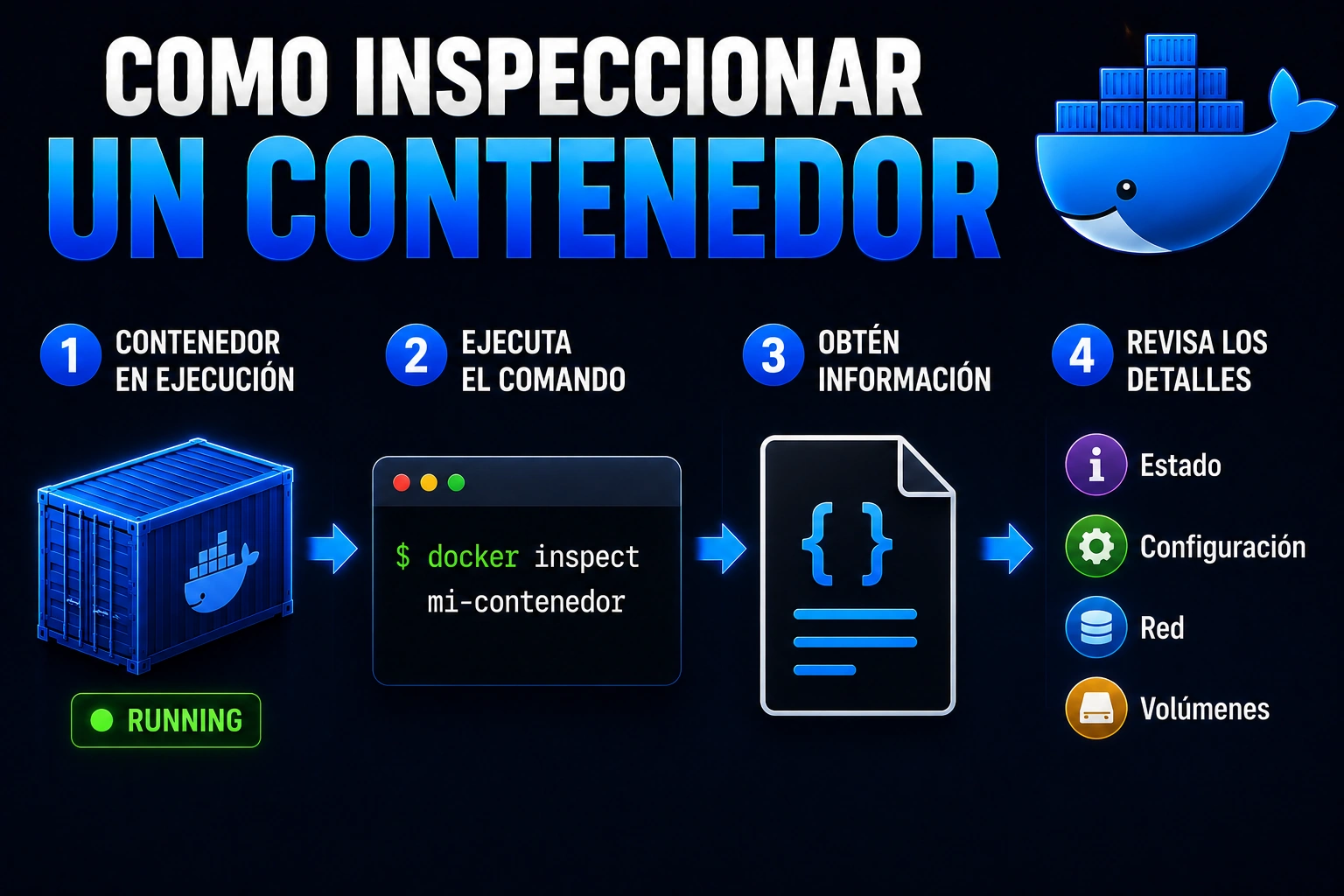
Saber cómo inspeccionar un contenedor te permite mirar la configuración real que Docker está usando: estado, imagen, comando, redes, puertos, mounts, variables y política de reinicio. Es una operación de solo lectura y suele ser el paso lógico después de revisar logs.
En esta lección vas a usar docker inspect sin perderte en un JSON enorme. La idea no es memorizar todos los campos, sino aprender qué bloques mirar y cómo extraer solo el dato que necesitas.
👉 Y recuerda, si quieres aprender más de Linux, visita el curso de Linux gratis.
🐳 Si quieres aprender más de Docker, visita el curso de Docker gratis.
Cómo inspeccionar un contenedor
El comando base devuelve información en JSON. Puedes inspeccionar por nombre o por ID, y también usar la forma explícita docker container inspect cuando quieres dejar claro que el objetivo es un contenedor.
docker run -d --name inspect-demo -p 8080:80 nginx:alpine
docker inspect inspect-demo
docker container inspect inspect-demo| Bloque del JSON | Qué contiene | Cuándo mirarlo |
|---|---|---|
| Config | Imagen, comando, variables, labels y configuración declarada. | Cuando dudas qué se lanzó realmente. |
| State | Estado actual, PID, código de salida y tiempos. | Cuando un contenedor se cae o queda exited. |
| NetworkSettings | Redes, IPs y puertos publicados. | Cuando no llegas al servicio. |
| Mounts | Volúmenes y bind mounts conectados. | Cuando buscas persistencia o rutas del host. |
| HostConfig | Restart policy, límites y ajustes del host. | Cuando revisas comportamiento de ejecución. |
Antes de empezar
Trabaja con un contenedor de laboratorio y evita inspeccionar datos sensibles en capturas públicas. Inspect puede mostrar variables de entorno, rutas internas, labels y configuración que no conviene publicar sin revisar.
- Inspeccionar no modifica el contenedor.
- La salida puede ser larga: usa format para extraer campos concretos.
- Si el contenedor no existe, primero revisa docker ps -a.
- Si no tienes permisos con Docker, vuelve a la lección de permission denied.
Extraer estado e imagen
Para diagnóstico rápido, empieza por estado, código de salida, imagen y nombre. Así evitas leer todo el JSON cuando solo necesitas confirmar si está running, exited o si se lanzó con la imagen esperada.
docker inspect inspect-demo --format '{{.State.Status}}'
docker inspect inspect-demo --format '{{.State.Running}} {{.State.ExitCode}}'
docker inspect inspect-demo --format '{{.Config.Image}} {{.Name}}' Qué significa
- .State.Status resume el estado visible del contenedor.
- .State.Running confirma si el proceso principal sigue activo.
- .State.ExitCode ayuda a distinguir una salida correcta de un fallo.
- .Config.Image muestra la imagen usada por el contenedor.
Revisar red, puertos y mounts
Cuando un servicio no responde o no encuentras los datos, inspecciona red y mounts. Estos campos te dicen si el contenedor tiene IP, qué puertos publicó Docker y qué volúmenes o rutas del host están conectados.
docker inspect inspect-demo --format '{{range .NetworkSettings.Networks}}{{.IPAddress}}{{end}}'
docker inspect inspect-demo --format '{{json .NetworkSettings.Ports}}'
docker inspect inspect-demo --format '{{json .Mounts}}' El modificador json dentro de format es útil para ver estructuras complejas sin perder todo el contexto. Si necesitas procesarlo en scripts, puedes combinar la salida con herramientas como jq.
Evitar ambigüedad y revisar tamaño
Docker puede inspeccionar distintos tipos de objetos: contenedores, imágenes, redes o volúmenes. Si hay nombres repetidos o quieres evitar ambigüedad, usa –type container. Para contenedores, –size añade información sobre tamaño de la capa de escritura.
docker inspect --type container inspect-demo
docker inspect --size inspect-demo
docker rm -f inspect-demoNo confundas tamaño de contenedor con tamaño total de imagen, ni capa de escritura con volúmenes persistentes. Si los datos están en un volumen, borrar el contenedor no implica necesariamente borrar ese volumen.
Errores comunes
- Leer todo el JSON y no saber qué campo buscar.
- Inspeccionar una imagen cuando querías inspeccionar un contenedor.
- Publicar salidas con variables de entorno o rutas sensibles.
- Confundir IP interna del contenedor con puerto publicado en el host.
- Creer que inspect sustituye a logs: inspect muestra configuración y estado, no la salida completa del proceso.
- Olvidar limpiar contenedores de laboratorio después de practicar.
La práctica recomendada es combinar herramientas: logs para ver qué dijo la aplicación, inspect para saber cómo está configurada y ps para confirmar el estado actual.
Lecciones relacionadas del curso Docker
- Cómo ver logs de un contenedor Docker: empieza por la salida del proceso.
- Cómo leer logs de contenedores: profundiza en patrones de diagnóstico.
- Ciclo de vida de un contenedor Docker: interpreta running, exited y reinicios.
- Contenedores en segundo plano: revisa servicios detached.
- Docker permission denied: arregla acceso al daemon si inspect falla por permisos.
Documentación oficial y recursos
- docker inspect reference: referencia oficial del comando genérico.
- docker container inspect reference: referencia específica para contenedores.
- docker ps reference: listar contenedores y estados.
- docker logs reference: complementar inspección con logs.
Dominar cómo inspeccionar un contenedor te ayuda a diagnosticar con datos, no con suposiciones. Si sabes extraer estado, red, puertos y mounts, puedes entender por qué un servicio no responde o por qué un contenedor terminó.
Quédate con esta idea: inspect responde cómo está configurado el contenedor; logs responde qué dijo el proceso. Juntas, esas dos pistas resuelven gran parte de los problemas básicos en Docker.