

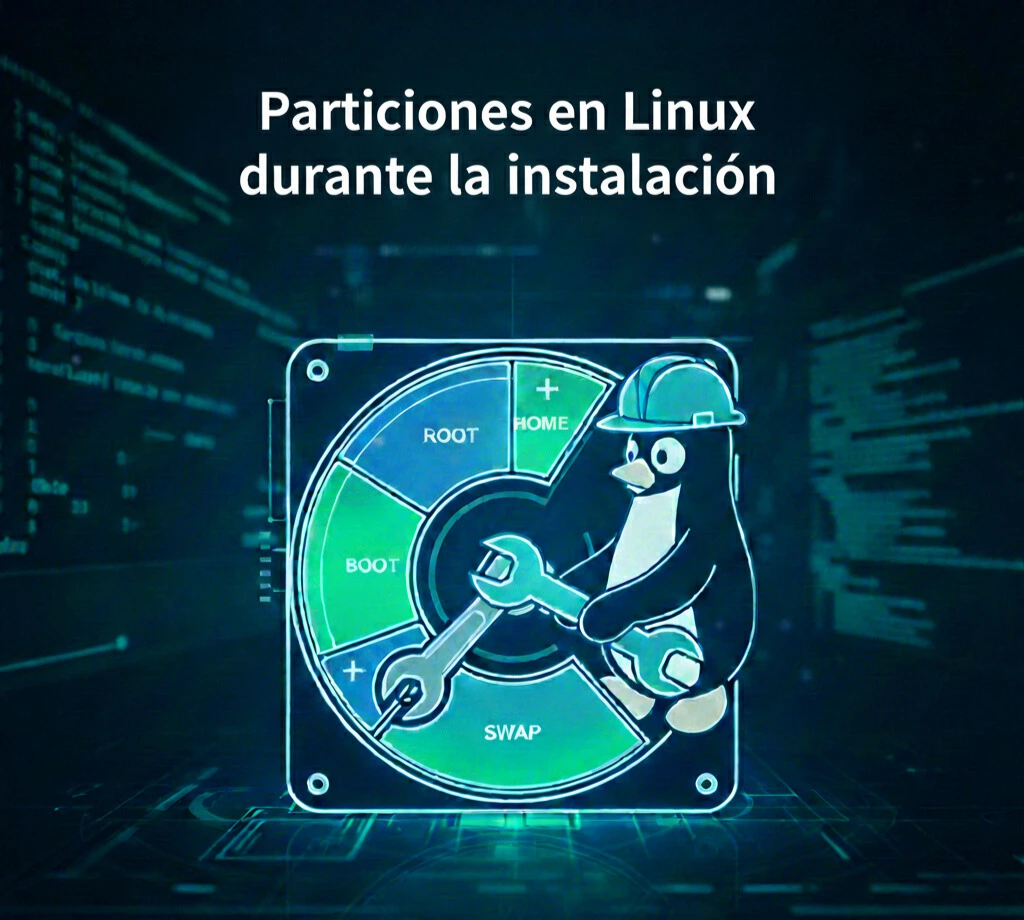
Las particiones dividen un disco en áreas que el sistema puede usar de formas distintas. Al instalar Linux, el instalador puede crear ese esquema automáticamente o dejar que asignes cada partición a un punto de montaje. Una buena decisión evita formatear el disco equivocado y ayuda a planificar el espacio; por sí sola, no acelera el equipo ni crea una copia de seguridad.
No existe una distribución de particiones ni un tamaño universal que sirva para todas las distribuciones y equipos. La decisión depende del firmware (UEFI o BIOS heredada), de si compartes el disco con otro sistema, de la distribución y de si necesitas cifrado, hibernación o una organización de almacenamiento concreta.
Tres conceptos que conviene separar
| Concepto | Qué describe | Ejemplo |
|---|---|---|
| Tabla de particiones | Cómo se divide y describe el disco. | GPT o MBR; GPT es habitual en equipos actuales. |
| Partición | Una región del disco reservada para un uso. | Una partición destinada al sistema o a la ESP. |
| Sistema de archivos | Cómo se organizan archivos y directorios dentro de una partición. | ext4 o Btrfs. |
| Punto de montaje | La ubicación del árbol de directorios donde Linux presenta ese sistema de archivos. | / o /home. |
GPT y MBR son esquemas de particionado; ext4 y Btrfs son sistemas de archivos. No son alternativas del mismo tipo. El modo en que arrancas el instalador también importa: si vas a conservar otro sistema, como Windows, instala Linux en el mismo modo de firmware que utiliza ese sistema y revisa con cuidado qué particiones se van a formatear.
Particiones y áreas habituales
| Área o punto de montaje | Función | ¿Siempre hace falta? |
|---|---|---|
| / (raíz) | Contiene el sistema Linux y, si no se separan, también aplicaciones, configuraciones y otros directorios del sistema. | Es el sistema de archivos principal de una instalación Linux habitual. |
| /home | Contiene los directorios personales y muchos archivos de configuración de usuario. | No. Puede estar dentro de / o en un sistema de archivos separado. |
| Partición del sistema EFI (ESP) | Guarda cargadores de arranque para equipos iniciados con UEFI. En Ubuntu suele montarse en /boot/efi. | Se necesita para arrancar en modo UEFI. Puede existir ya, por ejemplo, por una instalación de Windows. |
| Swap | Espacio de intercambio que Linux puede usar como apoyo a la memoria. Puede configurarse como partición o como archivo. | No siempre como partición separada; algunas distribuciones la configuran de otra forma. |
| /boot | Puede separar archivos de arranque del resto del sistema en diseños específicos. | Normalmente no hace falta crearla aparte en una instalación de escritorio corriente. |
La ESP no es lo mismo que /boot ni que la raíz /. Si haces una instalación manual con UEFI, identifica la ESP que ya existe y sigue las instrucciones de tu distribución para montarla. Si la compartes con Windows, no la formatees: allí puede haber cargadores necesarios para arrancar otros sistemas.
Una partición /home separada puede facilitar una reinstalación si la conservas y evitas formatearla. No garantiza que los datos sobrevivan: un error al elegir particiones, un fallo del disco o incompatibilidades de configuración pueden afectarlos. Tampoco es una copia de seguridad. Planifica además su tamaño, porque una partición llena puede quedarse sin espacio aunque haya espacio libre en otras.
La swap no sigue una regla fija de “una o dos veces la RAM”. La cantidad y la forma de configurarla dependen de la distribución, la carga de trabajo y de si quieres hibernar. Consulta los requisitos de esa distribución: por ejemplo, el instalador actual de Ubuntu Server no exige una partición swap separada.
Elegir un sistema de archivos
| Sistema de archivos | Orientación general | Qué tener en cuenta |
|---|---|---|
| ext4 | Opción general y ampliamente compatible en Linux. | Suele ser una elección sencilla cuando no necesitas funciones concretas de otro sistema. |
| Btrfs | Incluye funciones como subvolúmenes y soporte para snapshots. | Para aprovecharlas hay que entender el diseño y las herramientas de la distribución. Un snapshot en el mismo disco no sustituye una copia de seguridad. |
| XFS | Se usa en distintos entornos, incluidos servidores. | Comprueba las herramientas de administración y las opciones de cambio de tamaño antes de elegirlo para una partición que quizá quieras reducir. |
Instalación automática o particionado manual
La opción automática o guiada es razonable para una instalación sencilla. Antes de confirmar, lee el resumen: verifica el disco seleccionado, si el instalador conservará otros sistemas y qué particiones va a crear, modificar o borrar. Algunas opciones, como “borrar el disco e instalar”, sobrescriben los datos del disco elegido.
El modo manual permite asignar puntos de montaje, elegir sistemas de archivos y marcar qué particiones se formatean. Úsalo si tienes un motivo concreto y puedes identificar cada partición. En una instalación junto a Windows, haz una copia de seguridad antes, selecciona el espacio libre previsto y no marques como formateables las particiones de Windows ni la ESP compartida.
La captura siguiente muestra una pantalla de una versión antigua del instalador de Ubuntu con una configuración manual que separa /boot, swap, / y /home. Es una ilustración de un diseño posible, no una recomendación actual ni un esquema obligatorio para Linux.

Cómo decidir sin sobredimensionar el esquema
- Un único sistema, sin necesidades especiales: empieza por la opción guiada de tu distribución y revisa el resumen antes de aceptar cambios.
- Dos sistemas en un mismo equipo: respalda los datos, confirma qué disco y espacio se usarán, y evita formatear las particiones existentes. Si hay cifrado del otro sistema, revisa antes la documentación del instalador.
- Separar /home: hazlo solo si puedes justificarlo, elegir un tamaño razonable y mantener una copia independiente de los datos.
- Necesitas cifrado, LVM o snapshots: consulta la documentación de la distribución y entiende cómo se recupera el sistema antes de cambiar el diseño predeterminado.
Errores que conviene evitar
- Creer que dividir el disco mejora automáticamente el rendimiento.
- Pensar que una partición separada equivale a un backup.
- Asignar tamaños por una regla fija sin considerar aplicaciones, datos, snapshots y espacio de crecimiento.
- Confundir GPT o MBR con ext4, Btrfs u otro sistema de archivos.
- Formatear una partición por su nombre o tamaño sin comprobar su función y el contenido que ya tiene.
- Confirmar los cambios del instalador sin revisar el resumen final de operaciones.
Documentación y siguientes pasos
- Guía oficial de instalación de Ubuntu Desktop
- Guía oficial de instalación de Ubuntu Server y configuración del almacenamiento
- Documentación de Ubuntu sobre UEFI y la partición EFI
👉 Y recuerda, si quieres aprender más de Linux, visita el curso de Linux gratis.
🐳 Si quieres aprender más de Docker, visita el curso de Docker gratis.





