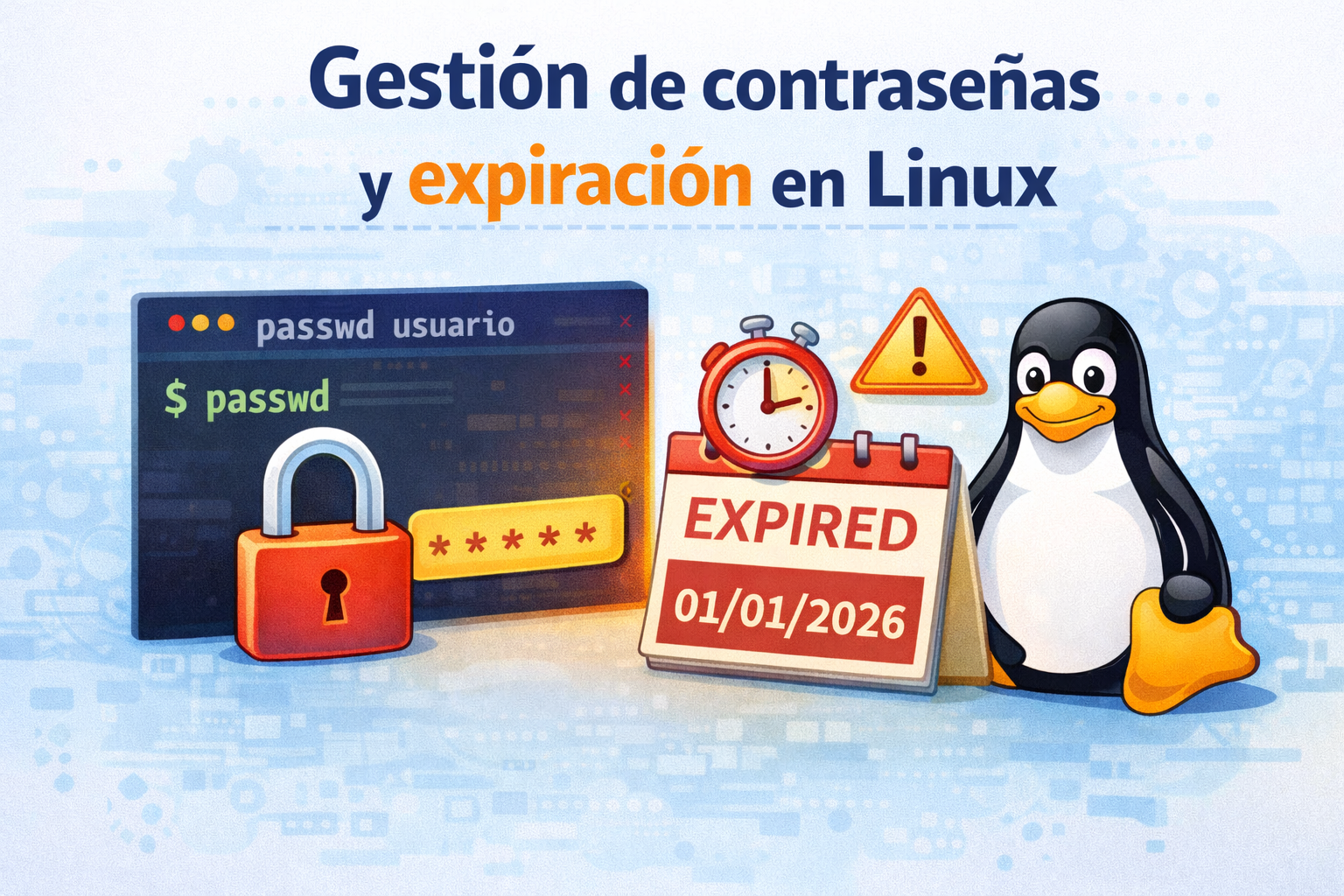
La gestión de contraseñas en Linux consiste en cambiar credenciales cuando corresponde, revisar su estado y entender qué controla cada herramienta. passwd permite cambiar una contraseña; chage consulta o modifica datos de caducidad en cuentas locales. Esta guía explica cuándo usar cada una y qué prácticas conviene evitar.
Los ejemplos usan la cuenta ficticia ana. Sustitúyela por un usuario existente y verifica el nombre antes de ejecutar una orden administrativa. No escribas la contraseña como argumento: las herramientas la solicitan de forma interactiva para no dejarla visible en el historial de la terminal.
Qué cambia Linux al actualizar una contraseña
En muchas distribuciones, la información pública de las cuentas se consulta mediante /etc/passwd, mientras que los verificadores de contraseña se guardan en /etc/shadow, con permisos restringidos. Al ejecutar passwd, el sistema actualiza la credencial mediante su configuración de autenticación, que normalmente integra PAM. Por eso, el resultado puede depender de la distribución y de los módulos instalados.
Si la cuenta procede de LDAP, Active Directory u otro proveedor centralizado, cambiar una contraseña con la herramienta local puede no ser el procedimiento correcto. En esos entornos hay que seguir el sistema de identidad de la organización y confirmar qué origen devuelve la cuenta.
getent passwd anaEsta consulta ayuda a comprobar que el sistema resuelve el nombre de usuario. No muestra la contraseña: el campo de contraseña suele aparecer como una marca de posición, y el verificador protegido se guarda aparte.
Cambiar una contraseña con passwd
Cambiar tu propia contraseña
Inicia el cambio desde tu sesión. La herramienta pide la contraseña actual y la nueva; los caracteres no aparecen mientras los escribes. El comportamiento exacto del diálogo depende de la configuración PAM de la distribución.
passwdCambiar la contraseña de otra cuenta
Una persona administradora puede establecer una nueva contraseña para una cuenta local con privilegios de sudo. El comando no revela la contraseña anterior: el usuario recibirá una nueva credencial y deberá comunicársela por un canal seguro, o se puede forzar que elija otra al iniciar sesión.
sudo passwd anaNo incluyas una contraseña después del nombre del usuario ni la pegues en un script o en un ticket. Si necesitas entregar una credencial temporal, hazlo por un canal aprobado y pide al usuario que la cambie.
Revisar estado y caducidad con passwd y chage
Para consultar el estado de la contraseña de una cuenta local, passwd ofrece un resumen. Para ver las fechas y parámetros de caducidad, usa chage. Puede requerirse privilegio administrativo para consultar información de otra persona.
sudo passwd -S ana
sudo chage -l ana| Dato mostrado por chage | Qué significa |
|---|---|
| Último cambio | Fecha en que se actualizó la contraseña o se indicó un cambio pendiente. |
| Caducidad de la contraseña | Fecha calculada a partir de la configuración de antigüedad, si existe. |
| Inactividad | Periodo que puede transcurrir después de caducar la contraseña antes de bloquear el acceso según esa política. |
| Caducidad de la cuenta | Fecha límite de la cuenta completa; no es lo mismo que la caducidad de su contraseña. |
| Mínimo entre cambios | Intervalo mínimo que se exige entre dos cambios, si se ha configurado. |
| Máximo y aviso | Valores de antigüedad y de aviso configurados para esa cuenta. |
El vencimiento de una contraseña obliga a cambiar una credencial; el vencimiento de la cuenta impide usar la cuenta completa según la política del sistema. No confundas tampoco el bloqueo del verificador de contraseña con la desactivación de todos los métodos de acceso.
Pedir un cambio en el siguiente inicio de sesión
Si una contraseña temporal se ha entregado a su titular o hay una razón operativa para renovarla de inmediato, puedes marcar que debe cambiarse en el próximo inicio de sesión. Antes, comprueba que la persona podrá iniciar sesión y completar el cambio, especialmente en servidores remotos o cuentas de servicio.
sudo chage -d 0 anaLa orden marca como anterior a la fecha vigente el último cambio registrado. Al autenticarse, el sistema solicitará una contraseña nueva si el servicio de inicio de sesión y PAM aplican esa política. Prueba el procedimiento con una cuenta de administración alternativa antes de cambiar el acceso de una cuenta crítica.
Bloquear una contraseña y verificar el resultado
Las opciones de bloqueo y desbloqueo de passwd actúan sobre la contraseña de la cuenta. No garantizan por sí solas que se hayan desactivado claves SSH, tokens u otros métodos de autenticación. Para retirar todos los accesos, utiliza el procedimiento de baja de cuentas de tu distribución y revisa los servicios conectados.
sudo passwd --lock ana
sudo passwd --status ana
sudo passwd --unlock anaLa salida de estado que ofrece passwd permite comprobar cómo interpreta la herramienta la contraseña. Desbloquear una cuenta no recupera una contraseña olvidada: si el usuario no conoce la credencial vigente, establece una nueva con passwd. Evita probar el bloqueo sobre tu única cuenta administrativa o sobre cuentas de servicio sin un plan de recuperación.
Qué política de contraseñas aplicar
No configures una rotación automática de 60 o 90 días como regla general sin una obligación concreta. Las directrices actuales de NIST para autenticación digital desaconsejan exigir cambios periódicos arbitrarios y sí contemplan forzar el cambio cuando hay indicios de compromiso. Son directrices para proveedores de autenticación digital, no una política universal para cada instalación Linux; aplica primero los requisitos de tu organización y de tu entorno.
Para reducir el riesgo, prioriza credenciales largas y únicas, un gestor de contraseñas, autenticación multifactor cuando el servicio la admita y límites adecuados a los intentos de inicio de sesión. La política de calidad de contraseña suele depender de PAM y de módulos instalados: passwd no impone por sí solo la misma regla en todas las distribuciones.
La función de chage para fijar un máximo de días existe en las versiones que la admiten, pero no la uses como recomendación predeterminada. Consulta man chage en el equipo concreto, porque las opciones y los valores efectivos dependen de la versión de shadow-utils, de la distribución y de la política configurada.
Errores frecuentes al gestionar contraseñas
- “Authentication token manipulation error”: comprueba que el usuario existe, que el sistema de archivos no esté en solo lectura y que PAM no haya rechazado la nueva contraseña. La causa concreta depende de la distribución.
- La cuenta sigue aceptando una clave SSH: bloquear la contraseña puede dejar habilitados otros métodos. Revisa la configuración de SSH y del proveedor de identidad.
- La caducidad parece no aplicarse: verifica la información de caducidad con chage y confirma que el servicio de inicio de sesión usa la cuenta local y respeta PAM.
- El comando no encuentra al usuario: confirma el nombre exacto y si la cuenta pertenece a un directorio centralizado antes de modificarla.
Para los detalles de las opciones, consulta la página de manual instalada en el equipo. También puedes revisar los manuales de passwd y chage, y contrastar la recomendación sobre rotaciones con la guía NIST SP 800-63B.
Lecciones relacionadas
- Comando passwd en Linux
- Creación y eliminación de usuarios en Linux
- Modificar usuarios existentes en Linux
👉 Y recuerda, si quieres aprender más de Linux, visita el curso de Linux gratis.
🐳 Si quieres aprender más de Docker, visita el curso de Docker gratis.