
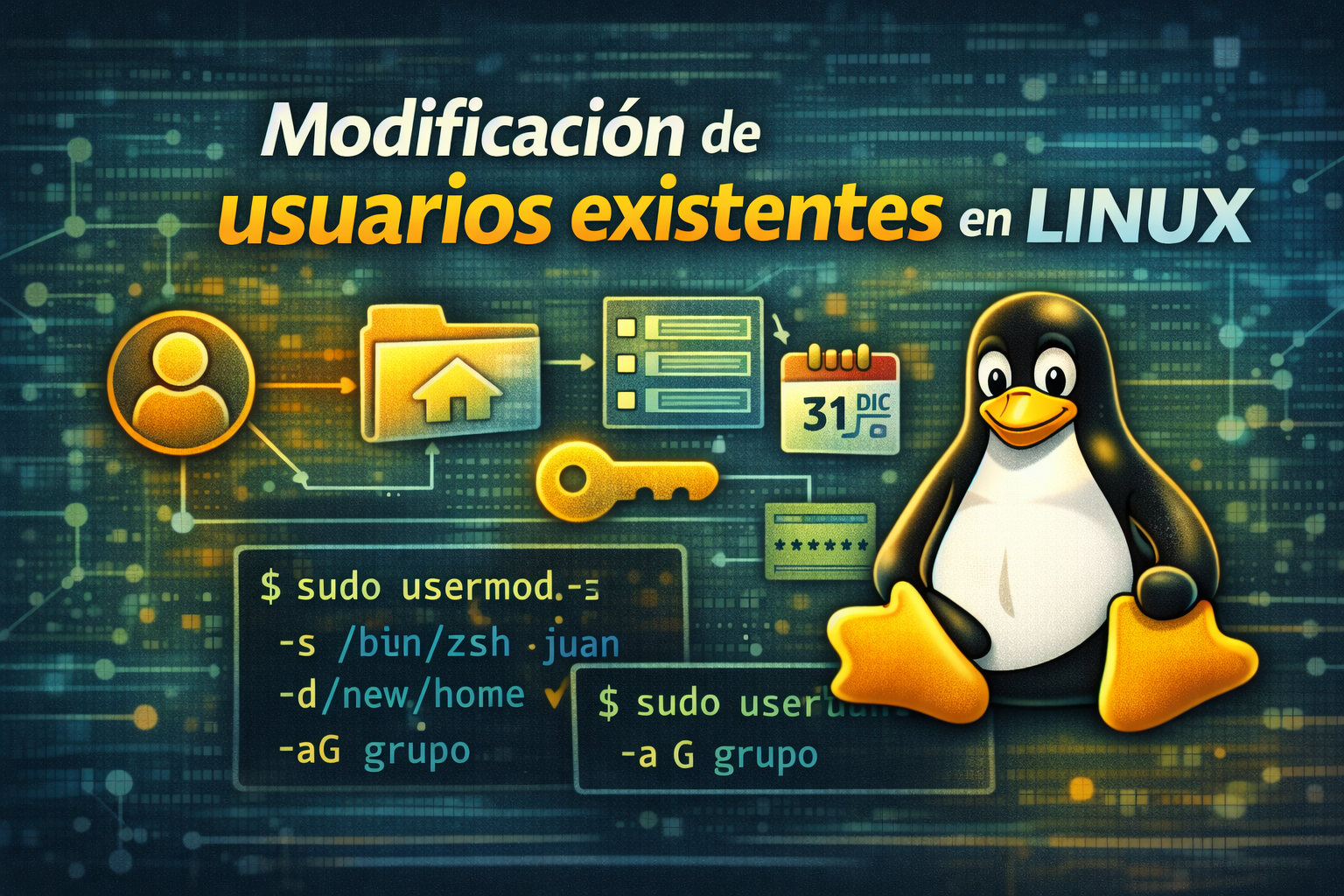
En un sistema Linux, los usuarios no son estáticos. Cambian de funciones, de proyectos o de nivel de acceso, y sus cuentas deben adaptarse sin necesidad de ser eliminadas y recreadas constantemente. Por eso, la modificación de usuarios existentes en Linux es una tarea habitual y crítica en la administración del sistema.
Linux permite ajustar casi cualquier aspecto de una cuenta: desde la shell o el directorio personal, hasta los grupos, contraseñas y políticas de expiración. Entender cómo realizar estos cambios correctamente evita errores, mantiene la coherencia del sistema y reduce riesgos de seguridad.
👉 Y recuerda, si quieres aprender más de Linux, pincha en este curso de Linux gratis
👉 También puedes revisar nuestra Guía completa de comandos Linux
Qué se puede modificar en un usuario
Un usuario existente puede modificarse en múltiples aspectos:
- Shell de inicio
- Directorio home
- Grupos asociados
- Contraseña
- Estado de la cuenta (bloqueada o activa)
- Políticas de expiración
Todas estas modificaciones se reflejan internamente en archivos como /etc/passwd, /etc/shadow y /etc/group.
⚠️ No modifiques los archivos directamente, hazlo desde comandos
Comandos para modificación
Para modificar la shell de inicio
sudo usermod -s /bin/zsh juanPara ver la shell actual:
getent passwd juanCambiar la shell es común cuando se pasa de Bash a Zsh u otra shell personalizada.
Modificar el home de un usuario
sudo usermod -d /home/nuevojuan -m juan- -d → nuevo directorio
- -m → mueve los archivos existentes
⚠️ Sin -m, el home anterior no se copia.
Modificar grupos de un usuario
Añadir a un grupo secundario:
sudo usermod -aG proyecto juanSiempre usar -aG para no eliminar otros grupos.
Cambiar grupo primario:
sudo usermod -g proyecto juanCambiar la contraseña
sudo passwd juanForzar cambio de contraseña en el próximo login:
sudo passwd -e juanBloquear y desbloquear usuarios
Bloquear una cuenta:
sudo usermod -L juanDesbloquearla:
sudo usermod -U juanEsto no elimina al usuario, solo impide el acceso.
Configurar expiración de cuentas
Usando chage:
sudo chage -l juanDefinir fecha de expiración:
sudo chage -E 2026-12-31 juanMuy útil para cuentas temporales.
Verificar los cambios
id juan
groups juan
getent passwd juanEstos comandos permiten confirmar que la modificación de usuarios existentes en Linux se ha aplicado correctamente.
Errores comunes
- Usar usermod -G sin -a y perder grupos
- Cambiar el home sin mover archivos
- Bloquear usuarios críticos del sistema
- Editar archivos de /etc manualmente
La modificación de usuarios existentes en Linux permite adaptar el sistema a nuevas necesidades sin romper su estructura. Usar las herramientas correctas garantiza consistencia, seguridad y control.
Un administrador no solo crea usuarios: los mantiene correctamente configurados a lo largo del tiempo.