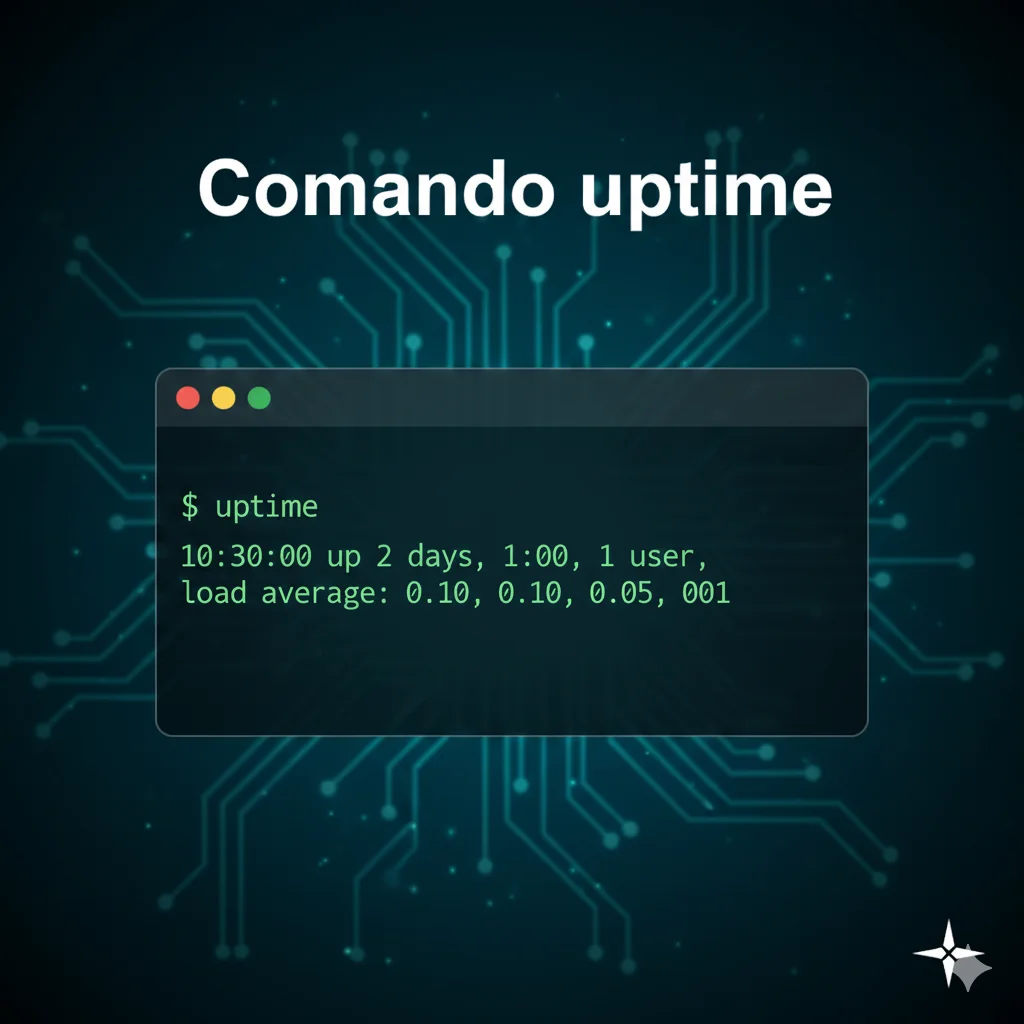
uptime muestra en una sola línea la hora actual, cuánto tiempo lleva funcionando el sistema, cuántos usuarios aparecen conectados y las medias de carga de los últimos 1, 5 y 15 minutos. Es útil para obtener una primera referencia, pero no mide por sí solo el uso de CPU ni diagnostica un problema.
Sintaxis básica
uptime [opciones]En Linux, el comando suele formar parte de procps-ng. Al ejecutarlo sin opciones, devuelve un resumen del estado temporal del sistema:
14:35:07 up 12 days, 3:42, 2 users, load average: 0.80, 0.65, 0.45Los valores del ejemplo son ficticios y el formato exacto puede variar. El número de usuarios depende de las sesiones que el sistema tenga registradas.
Qué significa cada dato
| Dato | Qué indica | Qué no indica |
|---|---|---|
| Hora actual | La hora que muestra el sistema cuando se ejecuta el comando. | No es la hora a la que arrancó el equipo. |
| Tiempo activo | El tiempo transcurrido desde el último arranque. | No explica por qué se reinició el sistema. |
| Usuarios conectados | Las sesiones de usuario que el sistema registra. | No siempre equivale al número de personas distintas. |
| Medias de carga | El promedio de tareas ejecutables o esperando E/S durante 1, 5 y 15 minutos. | No es un porcentaje de uso de CPU. |
Interpretar la carga del sistema
En Linux, las medias de carga incluyen tareas que pueden ejecutarse y tareas bloqueadas mientras esperan ciertas operaciones de entrada y salida, como acceso a disco. Por eso, un valor alto puede relacionarse con presión de CPU, espera de E/S o ambas; no significa directamente un porcentaje de CPU.
Compara la tendencia de 1, 5 y 15 minutos con el número de CPU lógicas del sistema y con otras métricas. Si la cifra de 1 minuto aumenta respecto a las de 5 y 15, la carga reciente está creciendo; si baja, está disminuyendo. Ninguna cifra aislada confirma un fallo ni identifica el proceso responsable.
Por ejemplo, una carga de 4 en una máquina con 4 CPU lógicas no debe leerse automáticamente como «100 % de CPU»: la media también puede incluir tareas en espera de E/S. Usa herramientas como top y ps para investigar qué procesos están activos y consulta métricas adicionales antes de decidir qué recurso está saturado.
Opciones habituales
| Opción | Resultado | Disponibilidad |
|---|---|---|
| -p, –pretty | Presenta el tiempo activo en un formato más legible. | Disponible en procps-ng; comprueba la ayuda local si usas otra implementación. |
| -s, –since | Muestra la fecha y hora desde la que el sistema está activo. | Disponible en procps-ng. |
| -V, –version | Muestra la versión del programa. | La grafía y las opciones pueden variar según el paquete. |
| -h, –help | Muestra la ayuda disponible localmente. | Consulta la salida de tu instalación. |
Prueba cada opción por separado para que la salida indique claramente qué dato estás consultando:
uptime -p
uptime -s
uptime -VCuándo usar otro comando
uptime es una instantánea breve, no un monitor continuo. Si la carga llama la atención, consulta top para observar procesos y actividad, o revisa procesos concretos con ps. En contenedores o sistemas mínimos, el tiempo activo y el conteo de usuarios pueden depender de lo que la implementación exponga.
Lecciones relacionadas
Ejemplo en video
Para complementar esta guía, hemos preparado un video donde se muestra paso a paso cómo usar el comando uptime en Linux.
Este video te ayudará a comprender de manera práctica la información que ofrece el comando.
Consulta la página de manual de uptime(1) y la documentación de /proc/loadavg para ver cómo define Linux las medias de carga.
👉 Y recuerda, si quieres aprender más de Linux, visita el curso de Linux gratis.