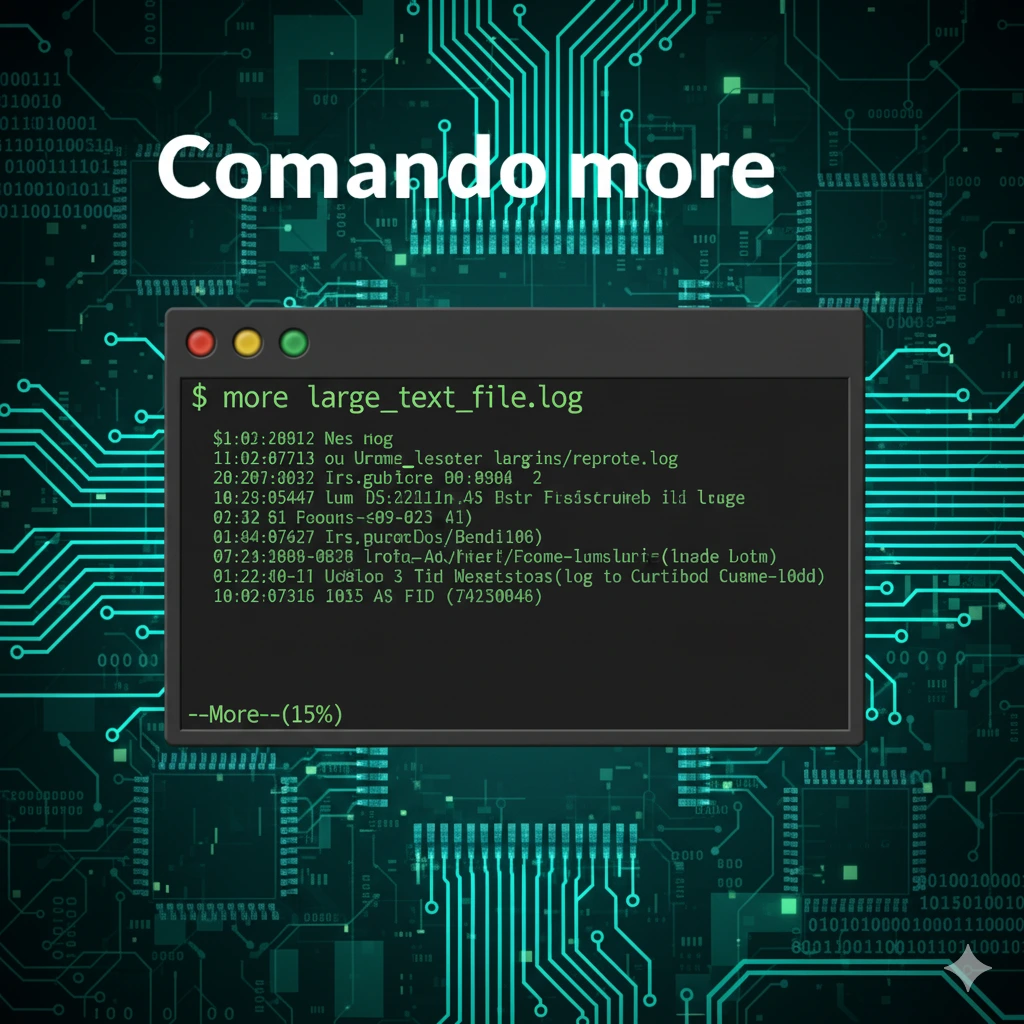
El comando more en Linux muestra un archivo de texto página a página en la terminal. Resulta útil para leer una salida larga sin que desaparezca de la pantalla; es un paginador sencillo y las opciones disponibles pueden variar entre implementaciones de Linux y Unix.
Sintaxis básica
more [opciones] [archivo]En la sintaxis, opciones ajusta el punto de inicio o la presentación, y archivo identifica uno o varios archivos de texto. Si no indicas un nombre, algunas implementaciones pueden leer desde la entrada estándar, por ejemplo la salida que recibe desde otra orden.
Opciones habituales
| Opción | Qué hace | Ejemplo |
|---|---|---|
| +n | Empieza en la línea n del archivo. | more +10 documento.txt |
| +/texto | Busca el texto indicado antes de mostrar la primera página. | more +/error registro.txt |
| -d | Muestra instrucciones claras en el prompt cuando una tecla no es válida. | more -d documento.txt |
| -s | Reduce varias líneas en blanco consecutivas a una. | more -s documento.txt |
| -n número | Fija el número de líneas por pantalla. | more -n 20 documento.txt |
| -f | Cuenta líneas lógicas y evita plegar las líneas largas. | more -f documento.txt |
Ejemplo práctico
Este ejemplo, pensado para Bash, crea un archivo temporal de 50 líneas y abre la lectura desde la línea 10. La opción -d muestra instrucciones para continuar o salir cuando la terminal espera una tecla.
dir=$(mktemp -d) || exit 1
for i in {1..50}; do printf 'Línea %s\n' "$i"; done > "$dir/documento.txt"
more -d +10 "$dir/documento.txt"
rm -- "$dir/documento.txt"
rmdir "$dir"
Teclas para moverte por el contenido
- Espacio: avanza una pantalla completa.
- Enter: avanza una línea.
- q: sale del paginador.
- b: vuelve una pantalla cuando se lee un archivo; no siempre funciona con una entrada canalizada.
- /texto y n: buscan un patrón y saltan a la coincidencia siguiente en las implementaciones que ofrecen estas teclas.
more también puede leer datos que llegan por una tubería. En ese caso, algunas versiones no pueden retroceder porque la entrada llega como un flujo y no como un archivo completo.
ps aux | morePulsa Espacio para avanzar y q para volver al terminal. Al leer una tubería, la posibilidad de retroceder depende de la implementación y de cómo se almacene la entrada.
Cuándo elegir more o less
more permite recorrer un archivo de forma secuencial y ofrece pocas opciones de navegación. Si necesitas retroceder, buscar con frecuencia o inspeccionar archivos largos con más controles, less suele ser más práctico y normalmente puede emular el comportamiento de more. Consulta la ayuda o el manual de la versión instalada cuando una opción no esté disponible.
mktemp crea una carpeta temporal única y el ejemplo escribe allí el documento. Espera a salir del paginador para que se ejecuten las dos últimas líneas, que eliminan solo los archivos creados para esta práctica.
Ejemplo en video
Para complementar esta guía, hemos preparado un video donde se muestra paso a paso cómo usar el comando more en Linux.
Este video te ayudará a comprender de manera práctica todo lo explicado en este artículo.
Lecciones relacionadas
- Comando less: navegar y buscar dentro de archivos
- Comando cat: mostrar y concatenar archivos
- Pipes y tuberías en Linux
Documentación técnica
Consulta el manual de more para revisar las opciones aceptadas por la implementación instalada. El comportamiento puede cambiar entre versiones y sistemas Unix.
👉 Y recuerda, si quieres aprender más de Linux, visita el curso de Linux gratis.
🐳 Si quieres aprender más de Docker, visita el curso de Docker gratis.