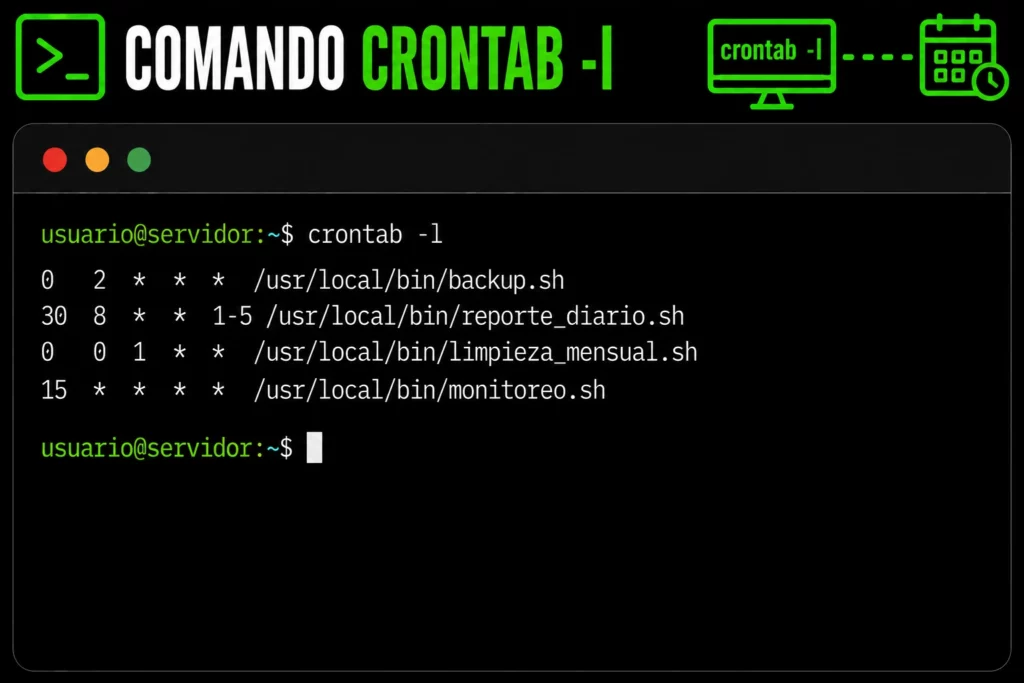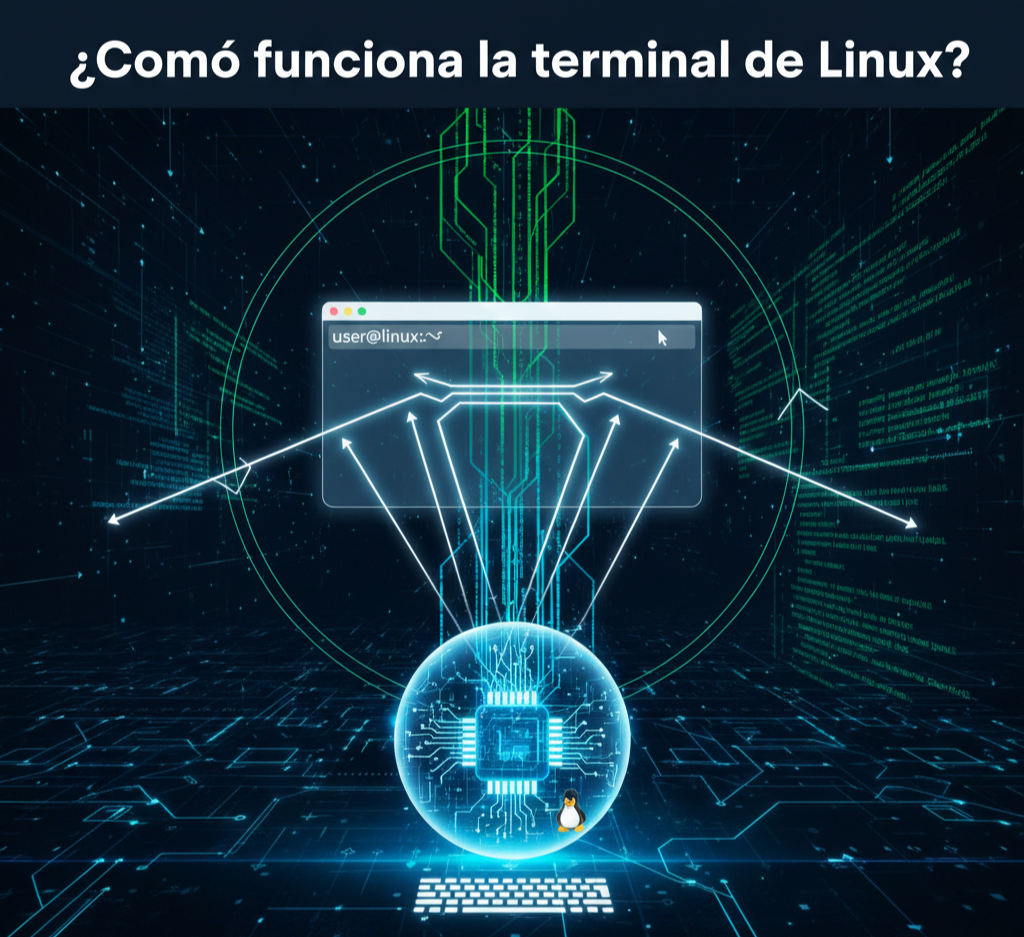
La terminal de Linux es la interfaz donde escribes órdenes y ves sus resultados. Para entender qué ocurre al pulsar Intro, conviene separar tres piezas que a menudo se llaman “terminal” de forma indistinta: la aplicación que muestra la ventana, la shell que interpreta la línea escrita y el kernel que proporciona servicios al sistema. Cada una cumple una función distinta.
Terminal, shell y kernel: qué hace cada uno
En un escritorio gráfico, normalmente abres un emulador de terminal, como GNOME Terminal o Konsole. Este programa dibuja la ventana, muestra caracteres y colores, y transmite las teclas a una sesión de shell. Una terminal virtual de texto o una conexión SSH pueden ofrecer una interfaz de línea de comandos sin que haya una ventana de terminal gráfica en el equipo remoto.
| Componente | Función | Ejemplo |
|---|---|---|
| Emulador de terminal | Presenta texto en pantalla y conecta teclado, salida y shell. | GNOME Terminal, Konsole o una ventana SSH. |
| PTY o pseudo terminal | Canal virtual que conecta la aplicación de terminal con procesos como la shell. | La sesión creada al abrir una terminal gráfica. |
| Shell | Lee y analiza órdenes, expande expresiones, gestiona redirecciones y ejecuta comandos. | Bash, Zsh o Dash. |
| Programa | Realiza el trabajo solicitado por una orden externa. | ls, grep o cat. |
| Kernel | Gestiona procesos, memoria, archivos, dispositivos y otros recursos mediante servicios del sistema. | El kernel de Linux. |
La shell y el kernel no son lo mismo. Bash, por ejemplo, es un programa de espacio de usuario: entiende la sintaxis de la orden y decide cómo ejecutarla. Cuando el programa necesita leer un directorio o crear un proceso, utiliza las interfaces del sistema para solicitar servicios al kernel. El kernel no recibe una frase en lenguaje humano ni interpreta directamente la orden que escribiste.
Qué ocurre al ejecutar un comando
En una terminal gráfica de Linux, el recorrido típico es el siguiente. Los detalles cambian entre shells y tipos de terminal, pero esta secuencia ayuda a localizar qué parte hace cada trabajo:
- Se abre una sesión: el emulador crea o utiliza un pseudo terminal y arranca una shell conectada a ese canal. La shell muestra su prompt y espera entrada.
- La shell lee y analiza la línea: divide la entrada en palabras, reconoce operadores, procesa comillas y expansiones y prepara las redirecciones. Bash documenta este trabajo como parte de la lectura y ejecución de una orden.
- Se decide cómo ejecutar: una orden interna puede resolverse dentro de la propia shell; para una utilidad externa, la shell localiza el programa y pone en marcha un proceso.
- El programa solicita recursos: si necesita consultar archivos, crear procesos o comunicarse con dispositivos, pide esos servicios al kernel.
- La salida vuelve a la terminal: el texto normal suele ir por la salida estándar y los errores por la salida de error. La shell recoge el estado de finalización y vuelve a mostrar el prompt cuando la orden termina.
Por ejemplo, la utilidad ls puede consultar los nombres y metadatos de los archivos de un directorio. Si se ejecuta esta orden, lo que aparece depende de los archivos y permisos de tu sistema:
ls -la /var/logLa salida no la inventa la ventana de terminal: el programa produce texto, el canal de la sesión lo transporta y el emulador lo dibuja. Si el directorio no existe o no tienes permiso para leerlo, el programa puede enviar un mensaje de error por separado. Si una orden termina sin imprimir nada, eso no significa automáticamente que haya fallado.
Por qué algunos comandos son internos de la shell
Muchas órdenes conocidas son programas externos, pero una shell también incluye comandos internos. La diferencia se aprecia con cd: cambiar de directorio modifica el directorio de trabajo de la shell actual. Si cd fuera un proceso externo separado, solo cambiaría el directorio de ese proceso hijo y el prompt original seguiría en el mismo lugar. Por eso Bash implementa cd como un builtin.
Una utilidad externa, en cambio, suele ejecutarse como un proceso independiente. La shell puede esperar a que termine, mostrar su resultado y consultar su código de salida. También puede iniciar procesos en segundo plano o conectar varios comandos mediante tuberías y redirecciones; esas reglas pertenecen principalmente al lenguaje de la shell.
Terminal local, consola y SSH
Una ventana gráfica no es la única forma de usar una shell. Linux también ofrece consolas de texto, y herramientas como SSH permiten iniciar una sesión en otro equipo. En este último caso, la aplicación que ves puede estar en tu ordenador, mientras que la shell y los comandos se ejecutan en el servidor remoto. Por eso, al diagnosticar una orden, conviene identificar primero en qué máquina y sesión estás trabajando.
En una terminal gráfica, la comunicación suele utilizar un PTY, o pseudo terminal: un par de extremos virtuales que permite que una aplicación se comporte como si estuviera conectada a una terminal. La documentación de Linux describe su uso en emuladores de terminal y servicios de acceso remoto. No es necesario conocer el dispositivo concreto para usar la terminal, pero sí ayuda a entender por qué una sesión SSH, una terminal gráfica y una consola pueden ejecutar la misma shell con distintos canales de entrada y salida.
Problemas frecuentes y cómo interpretarlos
- “Command not found”: la shell no encontró un comando con ese nombre en las ubicaciones configuradas, o la orden está mal escrita.
- Permiso denegado: el usuario o proceso no tiene permiso suficiente sobre el archivo, directorio o recurso solicitado. No implica que la terminal esté averiada.
- No aparece ninguna respuesta: el comando pudo completarse correctamente sin generar salida, o quizá sigue ejecutándose. Comprueba si volvió el prompt y revisa el estado de salida cuando sea necesario.
- La orden afecta a otro equipo: verifica si estás dentro de una sesión SSH; el prompt puede personalizarse y no siempre identifica claramente el host.
Lecciones relacionadas
- Qué es la shell en Linux.
- Diferencias entre terminal y shell en Linux.
- Qué es el kernel de Linux y cómo funciona.
Fuentes técnicas
👉 Y recuerda, si quieres aprender más de Linux, visita el curso de Linux gratis.
🐳 Si quieres aprender más de Docker, visita el curso de Docker gratis.