

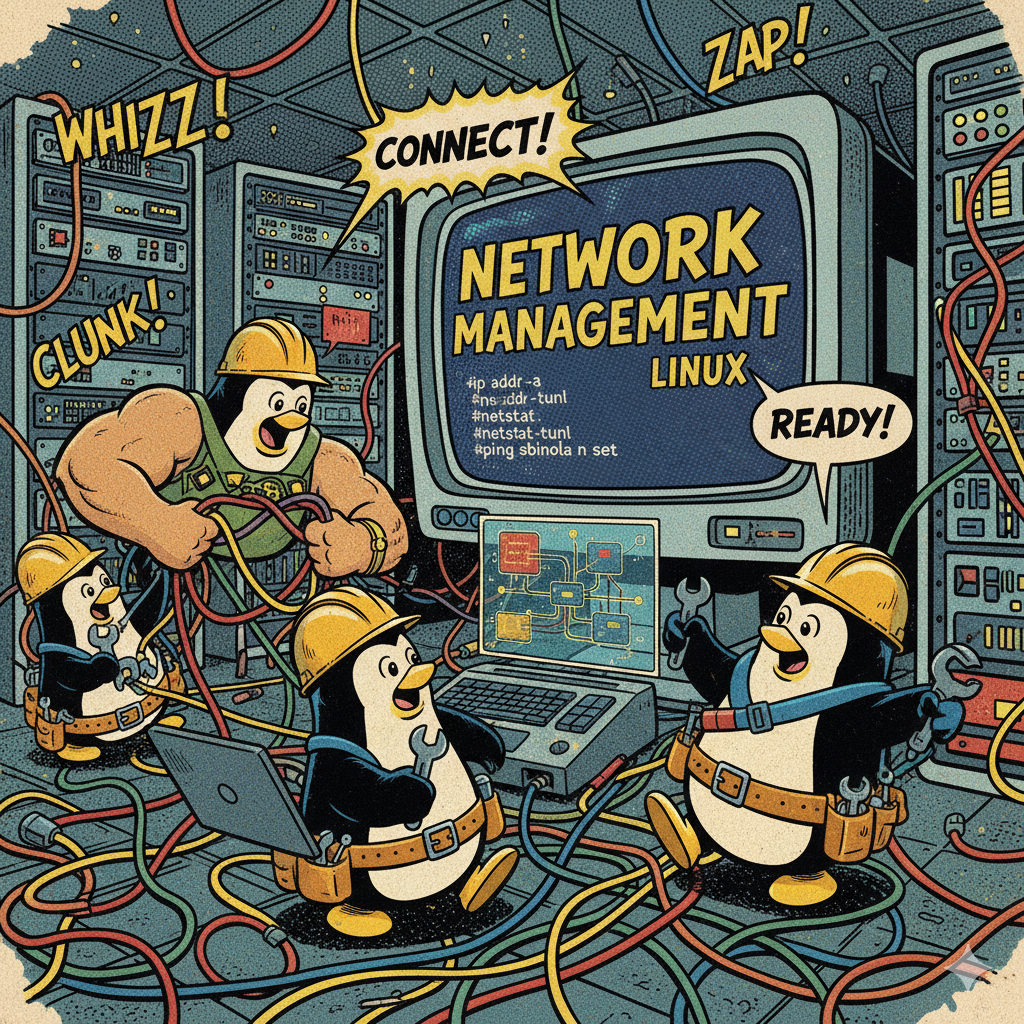
La gestión de redes en Linux consiste en entender cómo se conectan las interfaces, cómo se asignan las direcciones, por dónde sale el tráfico y qué servicio resuelve los nombres. Esta guía ordena el diagnóstico desde el enlace local hasta una aplicación, y explica cuándo usar iproute2, NetworkManager y herramientas de prueba. Los primeros comandos son de consulta: no cambian la configuración de red.
Conceptos que conviene distinguir
| Concepto | Qué describe | Cómo ayuda en el diagnóstico |
|---|---|---|
| Interfaz | El dispositivo o enlace de red, por ejemplo Ethernet, Wi-Fi o una interfaz virtual. | Permite comprobar si existe, está habilitado y tiene enlace. |
| Dirección IP y prefijo | La dirección del equipo y el tamaño de la red local a la que pertenece. | Ayuda a detectar ausencia de dirección o una configuración que no corresponde a la red. |
| Ruta | La decisión del sistema sobre por dónde enviar un paquete. | La ruta por defecto suele apuntar al siguiente salto para destinos fuera de la red local. |
| DNS | El servicio que traduce nombres como example.com a direcciones IP. | Si una dirección IP responde pero un nombre no se resuelve, hay que revisar DNS. |
| Socket o puerto | Un extremo local de comunicación asociado a un proceso y protocolo. | Sirve para ver qué aplicaciones esperan conexiones o mantienen conexiones activas. |
Inspecciona interfaces, direcciones y rutas
La herramienta ip, del conjunto iproute2, muestra y administra interfaces, direcciones y rutas. Las opciones de este bloque son de solo lectura. Si el equipo utiliza NetworkManager, nmcli permite revisar el estado de sus dispositivos y perfiles activos.
ip -br linkip -br addrip routenmcli device statusnmcli connection show --activeEn ip -br link, estados como UP y LOWER_UP informan de aspectos distintos: una interfaz puede estar habilitada y aun así carecer de portadora física. En ip -br addr, revisa que la interfaz tenga una dirección adecuada; en ip route, busca una ruta por defecto si el tráfico debe salir de la red local. Los perfiles que muestra nmcli son propios de NetworkManager y pueden incluir interfaces Wi-Fi, Ethernet o virtuales.
Prueba la conectividad por capas
Haz las pruebas de forma gradual. Los ejemplos usan una dirección pública y el dominio reservado example.com; adapta el destino a un servicio que tengas permiso para consultar. Los resultados pueden variar porque algunas redes bloquean ICMP o filtran solicitudes.
ping -c 3 1.1.1.1getent ahosts example.comresolvectl query example.comcurl -I --max-time 10 https://example.com/- Prueba de alcance IP: ping envía paquetes ICMP. Si no recibes respuesta, puede haber un filtro; eso no demuestra por sí solo que la red esté caída.
- Resolución del sistema: getent consulta el mecanismo de resolución configurado para las aplicaciones. Es una comprobación útil de lo que realmente ve el sistema, no solo de un servidor DNS aislado.
- Estado de systemd-resolved: resolvectl muestra consultas y datos del resolvedor de systemd. Si el equipo no ejecuta systemd-resolved, usa las herramientas que correspondan a su configuración DNS.
- Acceso a una aplicación: curl con -I solicita encabezados HTTP. Un error de DNS, una conexión rechazada, un tiempo de espera y un código HTTP son problemas distintos; interpreta el mensaje concreto.
Revisa puertos locales y vecinos de red
ss permite inspeccionar sockets sin recurrir a la antigua salida de netstat. ip neigh consulta la caché local de vecinos, que contiene información de resolución de capa de enlace para destinos cercanos. Una entrada ausente o antigua no basta para diagnosticar un fallo: puede renovarse cuando el sistema vuelva a necesitarla.
ss -tulnip neighEn ss -tuln, las opciones muestran sockets TCP y UDP que están escuchando, usando direcciones numéricas. Ver un puerto abierto en el propio equipo no significa que sea accesible desde Internet: intervienen la dirección de escucha, las rutas y el firewall del sistema o de la red.
NetworkManager y la configuración persistente
Linux no utiliza un único gestor de red en todas las instalaciones. En ordenadores de escritorio y muchas distribuciones, NetworkManager controla las conexiones; en servidores o sistemas minimalistas puede usarse systemd-networkd u otra herramienta. Comprueba quién administra cada interfaz antes de modificarla: dos gestores intentando configurar la misma conexión pueden producir resultados confusos.
Los comandos ip addr, ip link e ip route pueden cambiar el estado de red del kernel, pero esos cambios manuales suelen ser temporales y un gestor puede reemplazarlos al renovar la conexión. NetworkManager guarda perfiles de conexión; editar uno con nmcli cambia una configuración persistente y activarlo puede cortar la sesión actual. Antes de tocar una conexión remota, prepara acceso alternativo, confirma dirección, prefijo, puerta de enlace y DNS con quien administra la red, y conserva una forma de revertir el cambio.
Una secuencia útil para localizar el fallo
- Enlace: comprueba cable, Wi-Fi, interfaz y estado de portadora.
- Configuración local: confirma que la interfaz tiene la dirección y el prefijo esperados.
- Ruta: revisa la ruta local y la ruta por defecto; no asumas que una puerta de enlace responde solo porque aparece en la tabla.
- DNS: compara una consulta por nombre con una prueba por dirección IP, teniendo en cuenta que ICMP puede estar bloqueado.
- Servicio: verifica que el proceso escucha en la dirección correcta y que el puerto corresponde a la aplicación.
- Política de seguridad: revisa firewall y controles de red antes de cambiar reglas; permite solo el tráfico que la aplicación necesita.
Herramientas como ifconfig y netstat todavía aparecen en equipos antiguos, pero suelen venir del paquete net-tools. Para sistemas actuales, ip y ss son las alternativas habituales de iproute2 y ofrecen una vista más alineada con las capacidades de red del kernel.
Lecciones relacionadas
Referencias técnicas
👉 Y recuerda, si quieres aprender más de Linux, visita el curso de Linux gratis.
🐳 Si quieres aprender más de Docker, visita el curso de Docker gratis.





