Un ordenador transforma instrucciones y datos en resultados. Para entender cómo funciona un ordenador, conviene separar dos momentos: el arranque, que prepara el sistema operativo, y el trabajo normal, en el que los programas usan el procesador, la memoria, el almacenamiento y los dispositivos. Esta guía recorre ambos procesos desde que pulsas el botón de encendido hasta que abres y guardas un archivo.
Los componentes y la función de cada uno
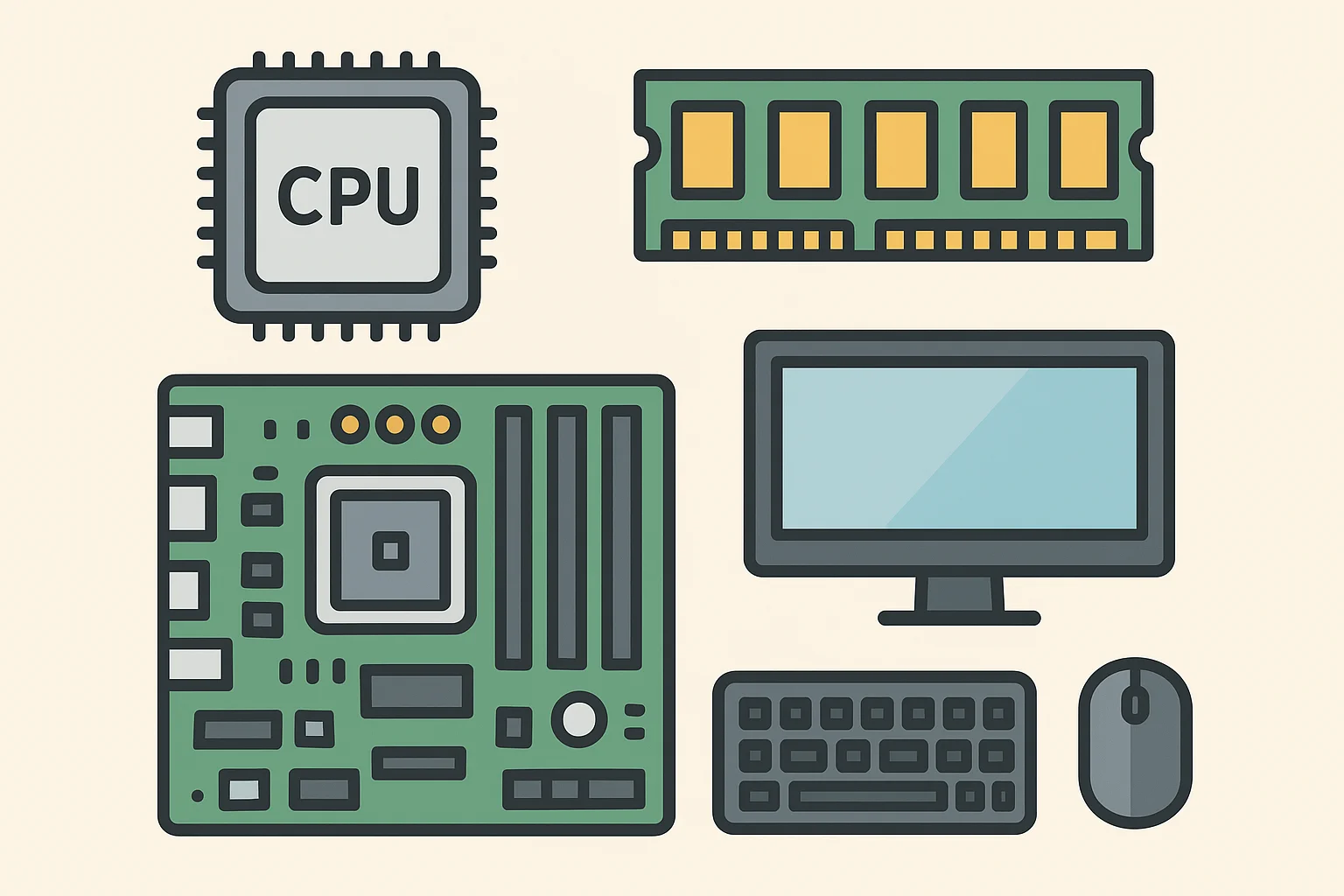
El ordenador no es solo la CPU. Es un conjunto de componentes coordinados por el sistema operativo. La placa base permite que se comuniquen; los controladores y el firmware ayudan a operar el hardware.
| Componente | Qué hace | Qué conviene recordar |
|---|---|---|
| CPU o procesador | Ejecuta instrucciones y realiza operaciones. | Sus registros y cachés son muy rápidos y pequeños; no sustituyen a la RAM. |
| RAM | Mantiene temporalmente los datos y programas que están en uso. | Es volátil: su contenido se pierde al apagar el equipo. |
| SSD o disco | Conserva el sistema, los programas y los archivos. | Es almacenamiento persistente; suele ser más lento que la RAM. |
| Placa base y controladores | Conectan CPU, memoria, almacenamiento y periféricos. | El diseño y los enlaces concretos dependen del equipo. |
| GPU | Procesa gráficos y envía la imagen a una pantalla. | Puede estar integrada en el procesador o ser una tarjeta independiente. |
| Firmware | Inicializa el hardware y participa en el proceso de arranque. | UEFI es común en equipos modernos; BIOS suele usarse como nombre histórico o genérico. |
| Sistema operativo | Gestiona procesos, memoria, archivos, permisos y dispositivos. | Linux, Windows y macOS son sistemas operativos; no son componentes físicos. |
Qué ocurre al encender el ordenador
Al pulsar el botón no se abre directamente el escritorio. Primero se prepara el equipo y se carga el sistema operativo. En un ordenador personal moderno, el recorrido general es este:
- Alimentación e inicialización. La fuente de alimentación entrega energía a los componentes. El procesador comienza a ejecutar el código de arranque del firmware de la placa.
- Firmware y opción de arranque. El firmware inicializa la plataforma. En equipos UEFI, el gestor de arranque sigue las opciones y el orden configurados y puede iniciar una aplicación EFI guardada en la partición del sistema.
- Cargador de arranque. Si usas GRUB, el firmware UEFI inicia GRUB desde la partición EFI. GRUB puede mostrar un menú y cargar el kernel de Linux junto con el initramfs. Otros sistemas pueden usar cargadores distintos.
- Kernel e initramfs. El kernel inicializa el sistema y detecta dispositivos. Si se utiliza initramfs, el kernel ejecuta su entorno inicial, que aporta controladores y herramientas para localizar y montar el sistema de archivos raíz real.
- Inicio del espacio de usuario. El primer proceso puede ser el programa /init del initramfs; este prepara el sistema raíz y transfiere el control al proceso de inicio definitivo. Si no se usa initramfs, el kernel puede iniciar directamente el programa de inicio del sistema.
- Servicios y sesión. En muchas distribuciones, el proceso de inicio definitivo es systemd, aunque existen alternativas. Se inician servicios y, según la configuración, una pantalla de acceso o una sesión de consola; después se pueden lanzar aplicaciones.
Los nombres y algunos pasos cambian según la arquitectura, la distribución y la configuración. UEFI, el cargador de arranque, el kernel y el sistema operativo son capas diferentes; actualizar o configurar una no equivale a cambiar las demás.
Qué pasa cuando abres un programa
Después del arranque, el sistema repite continuamente operaciones de cálculo, memoria y entrada/salida. Por ejemplo, al abrir un editor de texto, ocurre algo parecido a lo siguiente:
- El usuario solicita una acción. El escritorio o la terminal pide iniciar el programa.
- El sistema operativo prepara un proceso. El kernel crea un contexto de ejecución y un espacio de direcciones virtual para el programa. El cargador resuelve lo necesario para iniciar el ejecutable y sus bibliotecas.
- El almacenamiento aporta los datos. El sistema de archivos localiza el programa y, después, el documento solicitado. El sistema puede mantener datos usados recientemente en memoria para evitar lecturas repetidas.
- El procesador ejecuta instrucciones. El planificador del kernel reparte tiempo de CPU entre los procesos ejecutables. En equipos con varios núcleos, algunas tareas pueden avanzar en paralelo; otras dependen de resultados anteriores.
- El programa solicita servicios al sistema. Para leer un archivo, recibir una pulsación o dibujar una ventana, usa interfaces del sistema operativo. El kernel y sus controladores coordinan el acceso a los dispositivos.
- El resultado llega al usuario. La GPU y la pantalla muestran la ventana; el teclado y el ratón entregan nuevas entradas. Al guardar, el sistema escribe los cambios en el almacenamiento, aunque las cachés pueden hacer que la escritura física se complete algo después.
CPU, RAM y almacenamiento: no hacen el mismo trabajo
Una confusión habitual es pensar que la CPU guarda los programas o que la RAM conserva los archivos. La CPU ejecuta instrucciones; la RAM mantiene temporalmente la información que los procesos están usando; el SSD o disco conserva datos cuando el ordenador está apagado. El sistema operativo decide cómo asignar la memoria y coordina las lecturas y escrituras.
La caché del procesador guarda datos e instrucciones próximos a la CPU para reducir esperas. No es un almacén permanente ni una copia completa de la RAM. Si el procesador necesita un dato que no está disponible en caché, puede obtenerlo de memoria principal; si el programa necesita datos del disco, el sistema operativo gestiona esa entrada/salida.
Una forma sencilla de diagnosticar dónde está la espera
| Lo que observas | Posible área que investigar | Por qué no basta para concluir |
|---|---|---|
| La interfaz responde tarde mientras una tarea calcula. | Uso de CPU, procesos y número de núcleos. | Una CPU ocupada puede ser normal durante una conversión o compilación. |
| El equipo se ralentiza al abrir muchas aplicaciones. | Memoria disponible y actividad de intercambio. | El consumo de RAM por sí solo no demuestra un problema; el sistema usa memoria como caché. |
| Copiar archivos tarda mucho. | Almacenamiento, tamaño y cantidad de archivos, conexión y carga concurrente. | Un gran número de archivos pequeños puede comportarse distinto de un archivo grande. |
| No hay imagen en pantalla. | Alimentación, pantalla, GPU, conexiones y mensajes de arranque. | El ordenador puede estar arrancando aunque el monitor no reciba señal. |
El recorrido esencial es hardware → firmware → cargador de arranque → kernel → servicios → aplicaciones. Durante el uso, los programas solicitan trabajo y el sistema operativo reparte recursos y coordina los dispositivos; el resultado visible es solo la última parte de ese proceso.
Lecciones relacionadas
- Qué es y cómo funciona la CPU
- Memoria RAM: tipos y funciones
- El proceso de arranque en Linux
- Curso de Linux gratis
Referencias técnicas
- UEFI Forum: UEFI Boot Manager
- Documentación del kernel de Linux: protocolo de arranque x86
- Documentación del kernel de Linux: initrd e initramfs
👉 Y recuerda, si quieres aprender más de Linux, visita el curso de Linux gratis.
🐳 Si quieres aprender más de Docker, visita el curso de Docker gratis.