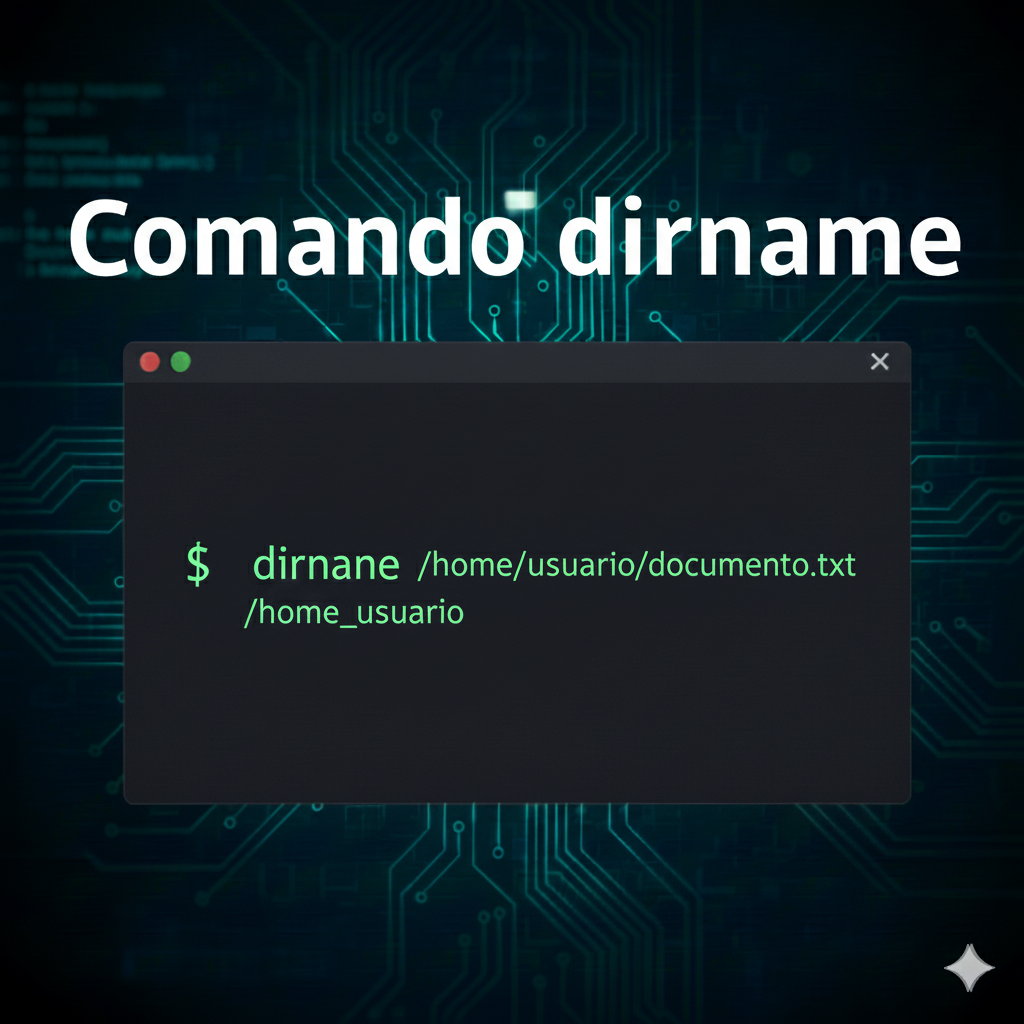
El comando dirname extrae la parte de directorio de una ruta. Por ejemplo, a partir de /home/ana/informe.txt devuelve /home/ana. No comprueba si la ruta existe ni la convierte en una ruta canónica: trabaja sobre el texto que recibe.
Sintaxis básica
dirname NOMBRE...La versión GNU habitual en Linux acepta uno o varios nombres. En implementaciones POSIX, la forma estándar recibe un solo nombre; el procesamiento de varios operandos es una extensión de GNU.
Qué devuelve dirname
| Ruta de entrada | Salida | Por qué |
|---|---|---|
| /home/ana/informe.txt | /home/ana | Elimina el último componente de la ruta. |
| proyectos/app/config.yml | proyectos/app | Conserva la ruta relativa que precede al nombre. |
| informe.txt | . | Si no hay barra, devuelve el directorio actual. |
| /usr/bin/ | /usr | Retira las barras finales y el último componente no vacío. |
El resultado es una transformación de la ruta escrita. Por ejemplo, proyectos/../datos/archivo.csv no se resuelve hasta una ubicación física; dirname simplemente separa el último componente según las reglas de la utilidad.
Opciones de GNU dirname
| Opción | Función | Nota |
|---|---|---|
| -z, –zero | Termina cada resultado con un byte NUL en lugar de un salto de línea. | Cambia el separador de salida; no hace que dirname lea una lista NUL de la entrada. |
| –help | Muestra la ayuda y termina. | Opción larga de GNU; no tiene una forma corta -h en esta utilidad. |
| –version | Muestra la versión y termina. | Opción larga de GNU; no es -V. |
Para evitar que una ruta que empiece por guion se interprete como una opción, coloca — antes de los operandos:
dirname -- /home/ana/informe.txt
dirname -- informe.txtLa primera orden muestra /home/ana y la segunda muestra .. El marcador — es útil en scripts que reciben rutas como datos externos.
Procesar varias rutas
GNU dirname procesa varios operandos y emite un resultado por cada uno. Cita las rutas si las construyes en la shell para preservar espacios:
dirname -- /var/log/syslog "/home/ana/Mis documentos/notas.txt" informe.txtLa salida corresponde, en el mismo orden, a /var/log, /home/ana/Mis documentos y .. Si necesitas emparejar cada resultado con su ruta de entrada, diseña el formato de salida antes de procesarlo: dirname solo imprime los directorios, no conserva automáticamente cada nombre original junto al resultado.
Usar dirname con find y nombres arbitrarios
Los nombres de archivo pueden contener espacios y saltos de línea. Para no dividirlos por esos caracteres, separa la entrada de find con NUL, deja que xargs -0 reconstruya los argumentos y usa dirname -z para mantener también la salida separada por NUL:
find . -type f -print0 | xargs -0 -r dirname -z --En esta tubería, -print0 y xargs -0 gestionan la entrada NUL; dirname -z controla la salida NUL. La opción -r evita que GNU xargs ejecute dirname si find no encuentra archivos. Este ejemplo usa extensiones GNU habituales en Linux y produce una salida pensada para otra herramienta compatible con NUL, no para leerla como líneas normales en pantalla.
Límites y errores frecuentes
- -z no cambia la entrada: solo cambia el separador de la salida de dirname. No le pases una lista NUL esperando que la divida.
- No resuelve la ruta: no comprueba existencia, enlaces simbólicos ni elimina componentes como ... Para resolver una ruta existen otras utilidades, como realpath, si están instaladas.
- Protege los argumentos: entrecomilla variables de ruta en la shell y usa — cuando puedan empezar por guion.
- La salida NUL no es texto por líneas: úsala con herramientas que sepan leer ese delimitador; una variable de shell no puede almacenar bytes NUL.
Lecciones relacionadas
- Comando basename: extraer el nombre de una ruta
- Comando file: identificar tipos de archivo
- Guía de comandos Linux por categorías
👉 Y recuerda, si quieres aprender más de Linux, visita el curso de Linux gratis.
Demostración en video
Este video muestra cómo usar dirname para extraer la parte de directorio de una ruta en Linux.