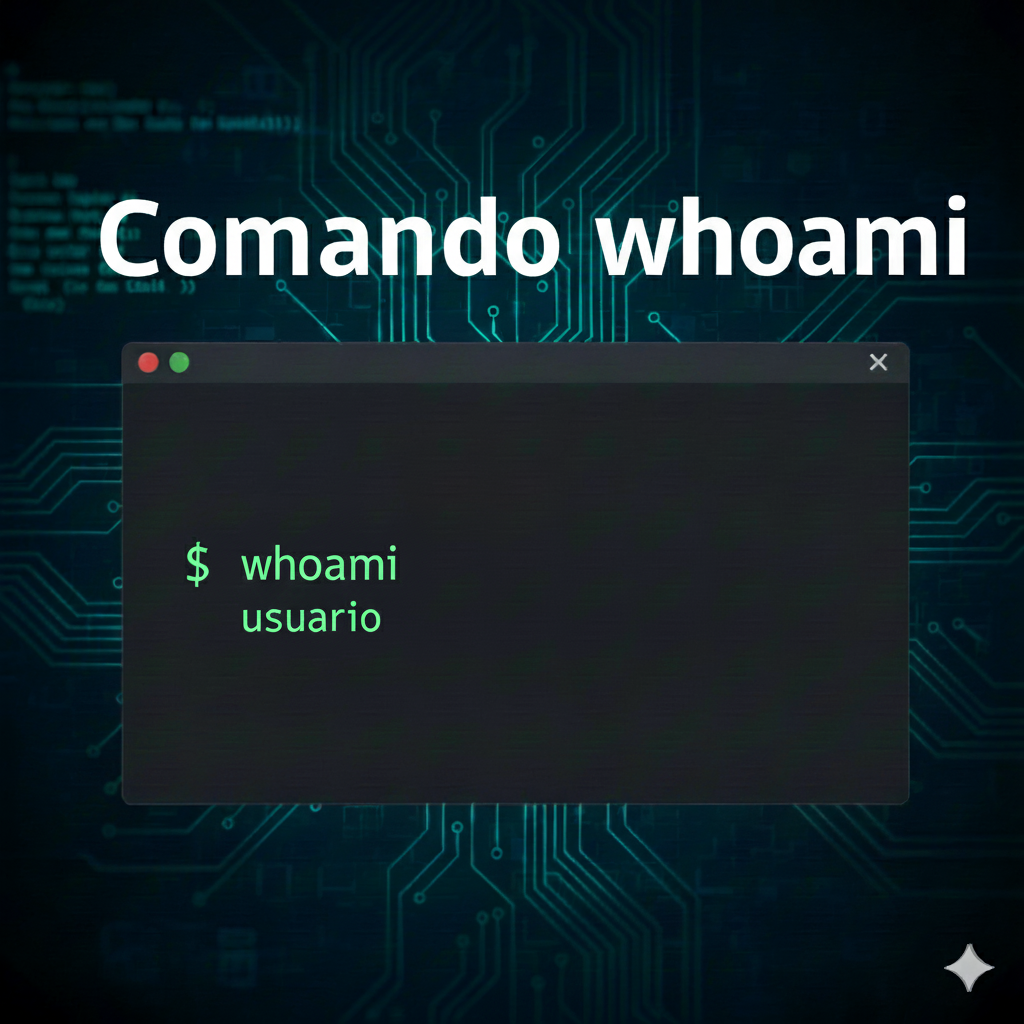
whoami muestra el nombre asociado al UID efectivo del proceso que lo ejecuta. Es una comprobación rápida de la identidad con la que se está ejecutando una orden; no indica necesariamente quién inició sesión originalmente ni enumera a las demás personas conectadas.
En GNU Coreutils, whoami equivale a id -un. Esto resulta útil tras usar sudo, su o desde un script, porque el usuario efectivo puede ser distinto del usuario que abrió la sesión.
Sintaxis básica de whoami
Ejecuta el comando sin argumentos para imprimir el usuario efectivo:
whoamiLa salida es una sola línea con el nombre de usuario asociado a ese UID. En un sistema donde la cuenta no tenga un nombre resoluble en la base de usuarios, el comando puede fallar en vez de mostrar un nombre.
Opciones disponibles
| Opción | Función |
|---|---|
| –help | Muestra la ayuda y termina. |
| –version | Muestra la versión de GNU Coreutils y termina. |
En GNU Coreutils no existe una opción -m para mostrar el nombre completo. Si se pasa una opción no reconocida, whoami informa del error. El nombre que imprime es el nombre de cuenta, no el nombre personal configurado para esa cuenta.
Diferencia entre whoami, id y logname
| Comando | Qué consulta | Cuándo usarlo |
|---|---|---|
| whoami | Nombre del usuario efectivo del proceso. | Quieres saber con qué cuenta efectiva se ejecuta una orden. |
| id | UID, GID y grupos del proceso; admite opciones para mostrar solo algunos datos. | Necesitas diagnosticar permisos y pertenencia a grupos. |
| logname | Nombre de inicio de sesión registrado para el proceso. | Necesitas consultar el nombre de login original cuando el sistema conserva ese dato. |
Por ejemplo, id -u muestra el UID numérico efectivo y id -un muestra su nombre. La segunda orden produce el mismo tipo de resultado que whoami, pero id permite obtener más información sobre identidad y grupos:
id
id -u
id -unlogname puede dar un resultado distinto después de cambiar de usuario y puede fallar si no existe un registro de inicio de sesión para el proceso. No es un sustituto directo de whoami.
Comprobar quién ejecuta una orden con sudo
Con la configuración habitual, sudo ejecuta una orden con privilegios de root. Puedes comprobar la identidad efectiva antes y después:
whoami
sudo whoamiLa primera línea muestra tu usuario efectivo actual; la segunda normalmente muestra root. La configuración de sudo puede permitir elegir otra cuenta: si tienes autorización para ejecutar como www-data, por ejemplo, puedes consultarla así:
sudo -u www-data whoamiUsa whoami para verificar el contexto, pero no ejecutes comandos con privilegios elevados solo para identificar al usuario.
Usar whoami en un script
Para decidir si el proceso tiene UID efectivo 0, comprueba el valor numérico con id -u. Así no dependes del nombre de cuenta ni de su traducción:
if [ "$(id -u)" -eq 0 ]; then
  printf 'Ejecutando como root\n'
else
  printf 'Ejecutando como usuario normal\n'
fiLa comprobación no concede permisos: solo informa de la identidad efectiva del script. Si el programa necesita privilegios, comprueba los requisitos y limita la operación al mínimo necesario.
whoami no es lo mismo que who
whoami responde «¿con qué usuario efectivo se ejecuta este proceso?». who consulta las sesiones de inicio de sesión que el sistema registra. La expresión who am i es una forma de llamar a who para consultar la sesión de la terminal actual; no es una opción ni un uso de whoami.
Errores y comprobaciones
- Opción no reconocida: usa whoami –help; no añadas -m para buscar un nombre completo.
- El resultado es root: revisa si ejecutaste el comando mediante sudo o desde un proceso iniciado con esa identidad.
- Necesitas el usuario que inició sesión: prueba logname, teniendo en cuenta que puede no haber un registro disponible.
- Necesitas conocer grupos o UID: consulta id, que incluye datos que whoami no muestra.
Lecciones relacionadas
Documentación oficial
Demostración del comando whoami
El vídeo muestra el uso básico del comando. La salida será el usuario efectivo de la sesión en la que se ejecute.
👉 Y recuerda, si quieres aprender más de Linux, visita el curso de Linux gratis.
🐳 Si quieres aprender más de Docker, visita el curso de Docker gratis.